Geminiで年賀状を無料で作る方法【2027年・未年】写真からおしゃれに仕上げる手順
 Text by Jessica
PUBLISHED 2026.10.12
Contentsこの記事の目次10項目
- Geminiアプリの画像作成は無料プランでも使える
- 写真1枚とプロンプトで未年の年賀状が作れる
- 文字が崩れたら、言葉で頼んで直せる
- 元日に届けるには12月20日〜27日に投函する
「年賀状は出したいけれど、デザインを考える時間がない」
「去年話題になったGeminiの年賀状、今年も使えるの?」
「AIで作るのって、本当に無料?」
年末が近づくと、年賀状のことが少しずつ気になってきますよね。
Google(グーグル)のAI「Gemini(ジェミニ)」を使えば、手元の写真と短い指示だけで、2027年の未年(ひつじどし)にぴったりの年賀状を無料で作れます。デザインの経験がなくても大丈夫です。
この記事では、Geminiアプリで写真から年賀状を作る手順を、はじめての方にもわかるように一つずつ紹介します。コピペで使える未年のプロンプト例、保存できないときの対処、元日に届く投函日までまとめました。読みながら、一緒に作ってみてください。
01Geminiで年賀状は無料で作れる?2027年の最新情報
Geminiの画像作成機能は無料プランでも使えるので、写真とプロンプトだけで年賀状の画像を無料で作れます。印刷する場合は、別に費用がかかります。
去年は日本郵便とGoogleの「#Geminiで年賀状」が話題になりました。2027年用の年賀はがきの日程はすでに発表されていますが、Geminiを使った年賀状サービスの詳しい内容は、まだ発表されていません(2026年10月時点)。この章では、無料でできることと、2027年の最新情報を順に見ていきます。
Geminiアプリの画像作成は無料プランでも使える
Geminiアプリで画像を作るときに使われるのは、「Nano Banana 2(ナノバナナ2)」という、画像を作ったり写真を編集したりするためのAIです。Googleの公式ページでは、Nano Banana 2は無料で使えると案内されています(出典:Gemini公式)。
無料プランと有料プランの違いは、主に使える回数です。
- 無料プラン:Nano Banana 2で画像の作成・編集ができる
- 有料プラン(Google AI Plus・Pro・Ultra):使える回数の上限が上がる。作った画像を上位のモデル「Nano Banana Pro」で作り直すこともできる(出典:Geminiアプリ ヘルプ)
まずは無料プランで作ってみてください。回数の上限に達したときの対処は、後半の章で紹介します。
去年の「#Geminiで年賀状」はどんなサービスだった?
2025年12月15日、日本郵便とGoogleは「#Geminiで年賀状」という年賀状づくりのサービスを始めました。特設サイトで9種類のテンプレート(雪景色、現代風の浮世絵、4コマ漫画、干支の午など)から選び、写真をアップロードするだけで年賀状の画像ができる仕組みです(出典:日本郵便プレスリリース/2025年)。
項目 | 内容 |
|---|---|
期間 | 2025年12月15日〜2026年1月15日 |
テンプレート | 9種類 |
画像の作成 | 無料 |
印刷 | 郵便局のプリントサービスで申し込み(10枚4,220円〜、はがき代は別) |
2027年用は「展開予定」と発表済み
日本郵便は2026年8月31日の発表で、2027年用の年賀状でもGeminiを使った施策を展開する予定だとし、詳しい内容は別途知らせるとしています(出典:日本郵便「2027(令和9)年用年賀はがき等の発行概要」/2026年)。
去年のサービスが始まったのは12月15日でした。今年のサービスの内容がわかるまでは、Geminiアプリで自分で作る方法が確実です。アプリなら、テンプレートに縛られずに好きなデザインで作れるのもうれしいところです。
02Geminiで年賀状を作る前の準備
Geminiで年賀状を作るのに必要なのは、Googleアカウントと写真だけです。特別なソフトはいりません。この章では、用意するもの、年賀状に向く写真の選び方、はがきに合わせた画像の形を順に紹介します。
用意するものはGoogleアカウントと写真だけ
始める前に、次の3つがそろっているか確かめましょう。
- Googleアカウント:Gmailを使っていれば、そのアカウントでログインできる
- Gemini:スマホならGeminiアプリ、パソコンならブラウザで gemini.google.com を開く
- 年賀状に使いたい写真:家族やペットの写真など。写真なしでイラストだけを作ることもできる
年賀状に向く写真の選び方
私はSNSフォトグラファーとして、これまで2,000名以上を撮影してきました。AIで年賀状を作るときも、仕上がりを大きく左右するのは元の写真です。AIは写真をもとに描き直すので、暗い写真や顔が小さく写った写真だと、表情や雰囲気が変わってしまうことがあります。
選ぶときは、次の3つを目安にしてみてください。
- 明るい場所で撮った写真:窓際や屋外など、自然な光が入っているもの
- 顔がはっきり写っている写真:正面に近い角度で、顔が大きめに写っているもの
- 背景がすっきりした写真:物が少ないほうが、AIが人物を見分けやすい

年賀はがきに近い形は「3:4」を選ぶ
年賀はがきの大きさは縦148mm×横100mmで、縦と横の比率はおよそ3:2です。Geminiの画像作成では、入力欄の下の「アスペクト比」から画像の形を選べます。選べるのは「1:1」「9:16」「3:4」「4:3」「16:9」の5つで、はがきにいちばん近い縦長は「3:4」です(2026年10月時点)。
3:4の画像は、はがきより少し横幅が広いため、印刷すると左右が少し切れたり、余白ができたりします。文字や顔は端に寄せすぎず、中央にまとめておきましょう。横向きの年賀状にしたいときは「4:3」を選びます。
03Geminiアプリで写真から年賀状を作る手順
Geminiで年賀状を作るには、入力欄の「+」から「画像を作成」を選び、写真を追加してプロンプトを送ります。気になるところは、言葉で頼めば直してもらえます。
この章では、パソコン(gemini.google.com)の画面をもとに、次の4つのSTEPで説明します。
- 「画像を作成」を選ぶ
- 写真を追加してプロンプトを送る
- 気になるところを言葉で直す
- 画像を保存する
STEP1:「画像を作成」を選ぶ
まずは、Geminiを画像を作るモードに切り替えます。
- gemini.google.com を開き、Googleアカウントでログインする
- 画面の中央にある入力欄の左の「+」をクリックする
- メニューから「画像を作成」を選ぶ
入力欄に「画像」と表示され、欄の下に「アスペクト比」が出ていれば準備完了です。画面にはスタイルの見本も並びますが、年賀状の雰囲気はプロンプトで伝えるので、選ばなくて大丈夫です。
STEP2:写真を追加してプロンプトを送る
次に、写真と作りたいイメージをGeminiに伝えます。
- もう一度「+」をクリックし、「ファイルをアップロード」から写真を選ぶ
- 入力欄の下の「アスペクト比」で「3:4」を選ぶ
- 入力欄にプロンプトを貼り付けて、送信する
はじめは、次のプロンプトをそのまま使ってみてください。
添付した写真をもとに、2027年の未年(ひつじどし)の年賀状を作ってください。
・人物の顔や表情は、写真のままにする
・背景は白と金を基調にした、上品な和柄にする
・かわいい羊のイラストを右下に小さく入れる
・文字は入れない
STEP3:気になるところを言葉で直す
1回目で思いどおりにならなくても大丈夫です。同じ画面で、直したいところを続けて送ると、Geminiが描き直してくれます。
たとえば、こんなふうに頼めます。
- 「背景をもう少し明るくしてください」
- 「羊をもっと小さくしてください」
- 「顔は元の写真のままにしてください」
一度にたくさん頼むより、1つずつ直すほうがイメージに近づきやすくなります。
STEP4:画像を保存する
気に入った画像ができたら、保存します。パソコンでは、画像にカーソルを合わせると表示されるダウンロードのアイコンをクリックします(出典:Geminiアプリ ヘルプ)。
保存した画像は、ブラウザのダウンロード先(ふつうは「ダウンロード」フォルダ)に入ります。印刷やLINEで送るときは、この画像を使います。
年賀状づくりのように、AIに頼めることは暮らしにも仕事にもたくさんあります。何から使えばいいか迷ったら、AISHEの無料説明会で気軽に聞いてみてくださいね。
04そのまま使える!未年の年賀状プロンプト例6選
年賀状のプロンプトは、干支、雰囲気、色、入れたいものの4つを書くと、イメージに近い画像になりやすくなります。ここでは、2027年の未年に使えるプロンプトを6つ紹介します。
どれも「画像を作成」を選び、アスペクト比を「3:4」にしてから貼り付けて使ってください。〇〇の部分は、自分に合わせて書きかえます。
01家族写真を和装の年賀状にする
ふだんの家族写真を、お正月らしい着物姿に変えたいときのプロンプトです。
添付した家族写真をもとに、2027年の未年の年賀状を作ってください。
・全員の服装を、落ち着いた色の着物に変える
・顔や表情は写真のままにする
・背景は松と梅をあしらった和風のデザインにする
・羊のイラストを小さく添える
・文字は入れない
自分用に変えるところ:着物の色(「淡いピンク」「紺」など)、背景の植物(「椿」「富士山」など)
02別々に撮った家族写真を1枚にまとめる
家族全員がそろった写真がないときに便利です。STEP2で、まとめたい写真をすべて選んでからプロンプトを送ります。
添付した〇枚の写真に写っている人を、1枚の集合写真にまとめてください。
・全員が並んで笑顔で写っているようにする
・顔は、それぞれの写真のままにする
・背景は初日の出が見える明るい空にする
・羊のイラストを足元に小さく入れる
・2027年の未年の年賀状として使う
自分用に変えるところ:写真の枚数、並び方(「子どもを前に」など)、背景
03ペットと羊を一緒に描く
ペットの写真を使って、羊と並んだかわいい年賀状にするプロンプトです。
添付したペットの写真をもとに、2027年の未年の年賀状を作ってください。
・ペットがふわふわの羊と並んで座っている、絵本のようなイラストにする
・ペットの毛の色や顔の特徴は写真のままにする
・背景はクリーム色で、まわりに小さな花を散らす
・文字は入れない
自分用に変えるところ:イラストのタッチ(「水彩」「色鉛筆」など)、背景の色
04写真なしで水彩の羊イラストを作る
写真を使わず、イラストだけの年賀状にしたいときのプロンプトです。家族の写真を載せたくない相手に送る年賀状にも向いています。
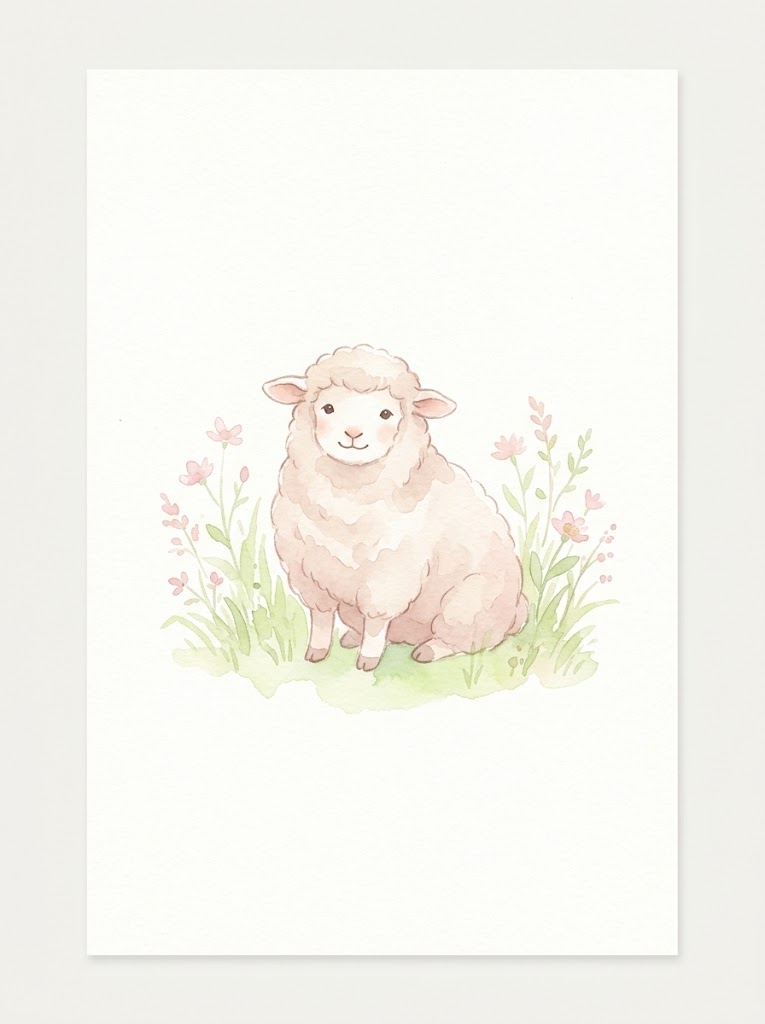
2027年の未年の年賀状に使う、水彩画風のイラストを作ってください。
・やさしい表情の羊が1匹、中央にいる
・色は淡いピンク、ベージュ、若草色
・余白を広めにとった、やわらかい雰囲気にする
・文字は入れない
自分用に変えるところ:羊の数、色、羊が持っているもの(「梅の枝」「鈴」など)
05大人っぽいシンプルなデザインにする
職場の方や目上の方にも送りやすい、落ち着いたデザインにするプロンプトです。
2027年の未年の年賀状のデザインを作ってください。
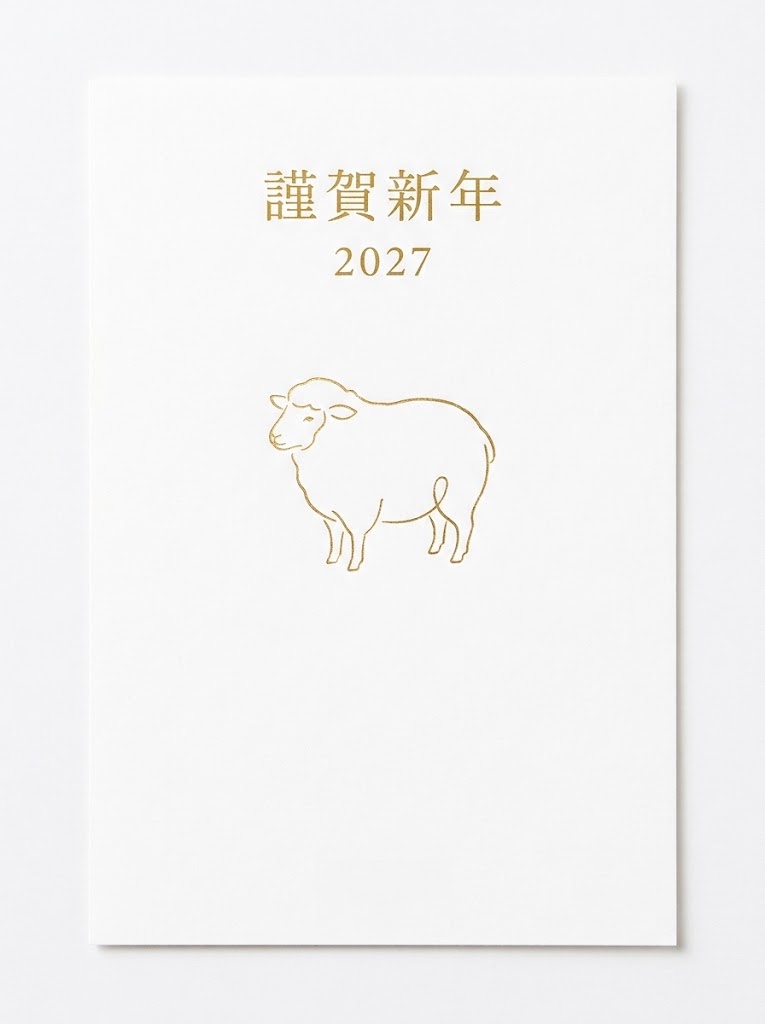
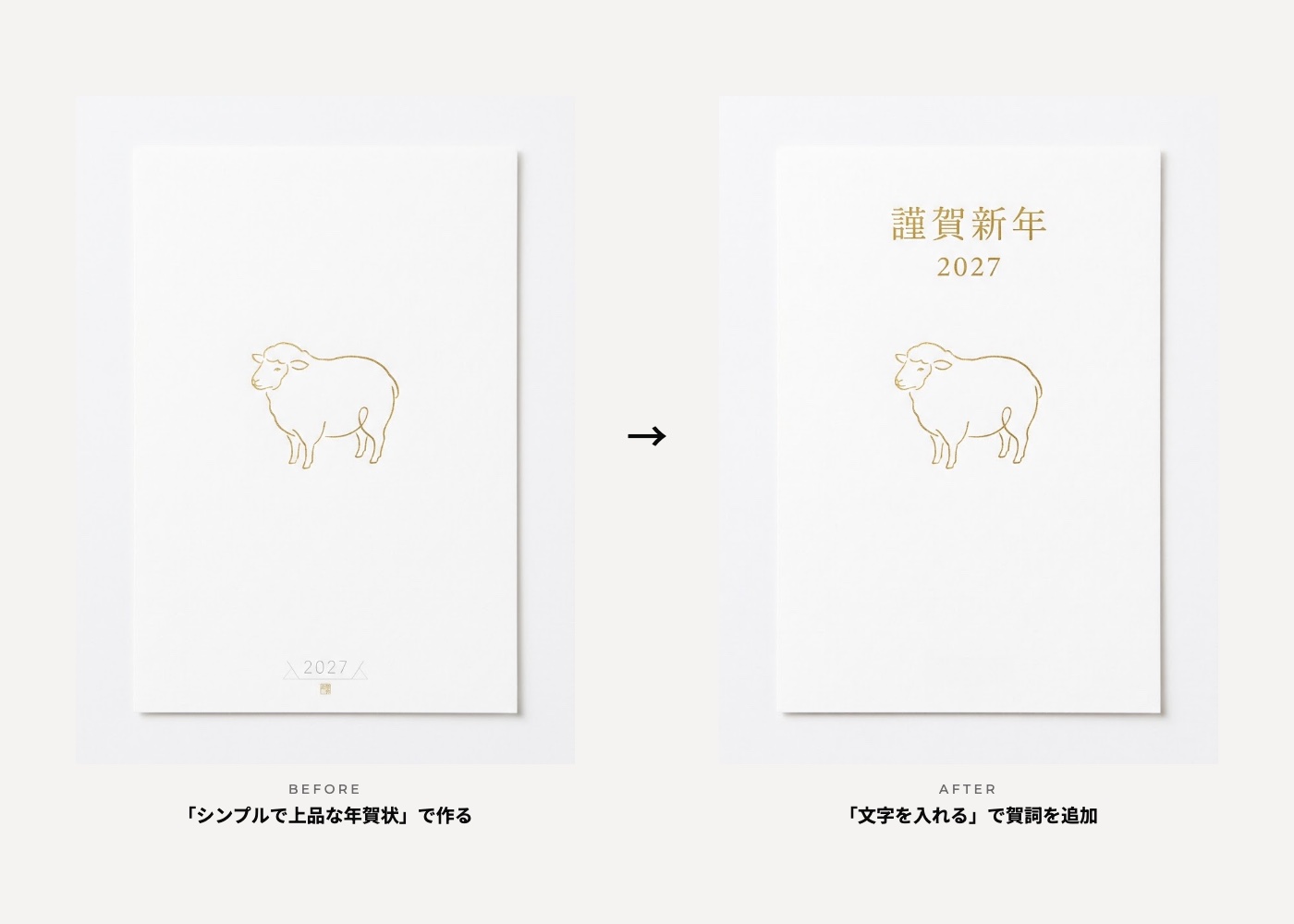
・白い背景に、金色の細い線で描いた羊のイラストを1つだけ置く
・余白を大きくとった、ミニマルで上品なデザインにする
・色は白、金、薄いグレーだけにする
・文字は入れない
自分用に変えるところ:線の色(「墨色」「朱色」など)、羊の大きさや位置
06賀詞と「2027」の文字を入れる
できあがった画像に、あいさつの文字を入れたいときのプロンプトです。作った画像と同じ画面で、続けて送ります。
この画像の上の余白に、「謹賀新年」と「2027」の文字を入れてください。
・文字は縦書きではなく横書きにする
・書体は落ち着いた明朝体のような雰囲気にする
・文字の色は金色にする
自分用に変えるところ:賀詞(「Happy New Year」「あけましておめでとうございます」など)、文字の位置と色
AIが書く文字は、形が崩れたり、違う字になったりすることがあります。崩れたときの対処は、次の章で紹介します。
05年賀状をおしゃれに仕上げる3つのコツ
AIで作った年賀状をおしゃれに見せるには、文字、色、顔の3つを意識するのが近道です。ちょっとしたひと工夫で、手作り感のある年賀状が、ぐっと洗練された印象になります。
文字はあとから入れるときれいに仕上がる
Geminiに文字を入れてもらうと、形が崩れたり、違う字になったりすることがあります。2〜3回頼み直しても直らないときは、文字なしの画像を作り、あとから自分で文字を足すほうがきれいに仕上がります。
文字を足す方法は、次のどれかが手軽です。
- スマホの写真編集アプリ:画像に文字を書き込む機能を使う
- デザインツール:Canvaなどに画像を読み込み、文字を重ねる
- 年賀状の印刷ソフト:印刷するときに、画像の上に賀詞を入れる
文字を入れる場所をあけておきたいときは、プロンプトに「上の3分の1は余白にする」と書いておくと、あとから文字を置きやすくなります。
色を2〜3色に絞る
おしゃれに見える年賀状は、使っている色の数が少ないことがほとんどです。プロンプトで色を指定しないと、AIはにぎやかな色を使いがちなので、2〜3色に絞って伝えましょう。
雰囲気 | 色の組み合わせの例 |
|---|---|
お正月らしく華やか | 赤、白、金 |
やさしく、ふんわり | 淡いピンク、ベージュ、若草色 |
大人っぽく上品 | 白、金、薄いグレー |
和モダン | 紺、生成り、金 |
顔の雰囲気が変わったら「元の写真の顔のまま」と頼む
AIが描き直すと、顔の雰囲気が少し変わってしまうことがあります。そんなときは、次の順に試してみてください。
- 「顔は元の写真のまま、変えないでください」と続けて送る
- 服装や背景など、変えてほしいところだけを短く伝え直す
- それでも変わるときは、顔が大きく明るく写った別の写真で作り直す
一度にたくさんの変更を頼むほど、顔も変わりやすくなります。顔はそのままにして、背景や服装から少しずつ変えていくのがおすすめです。
06作った年賀状を印刷する・送る方法
2027年の年賀状を元日に届けるには、2026年12月20日から27日までに投函します。Geminiで作った画像は、はがきに印刷して送るほか、LINEやSNSでそのまま送ることもできます。
この章では、印刷する方法、データで送る方法、投函のスケジュールを順に紹介します。
自宅のプリンタで年賀はがきに印刷する
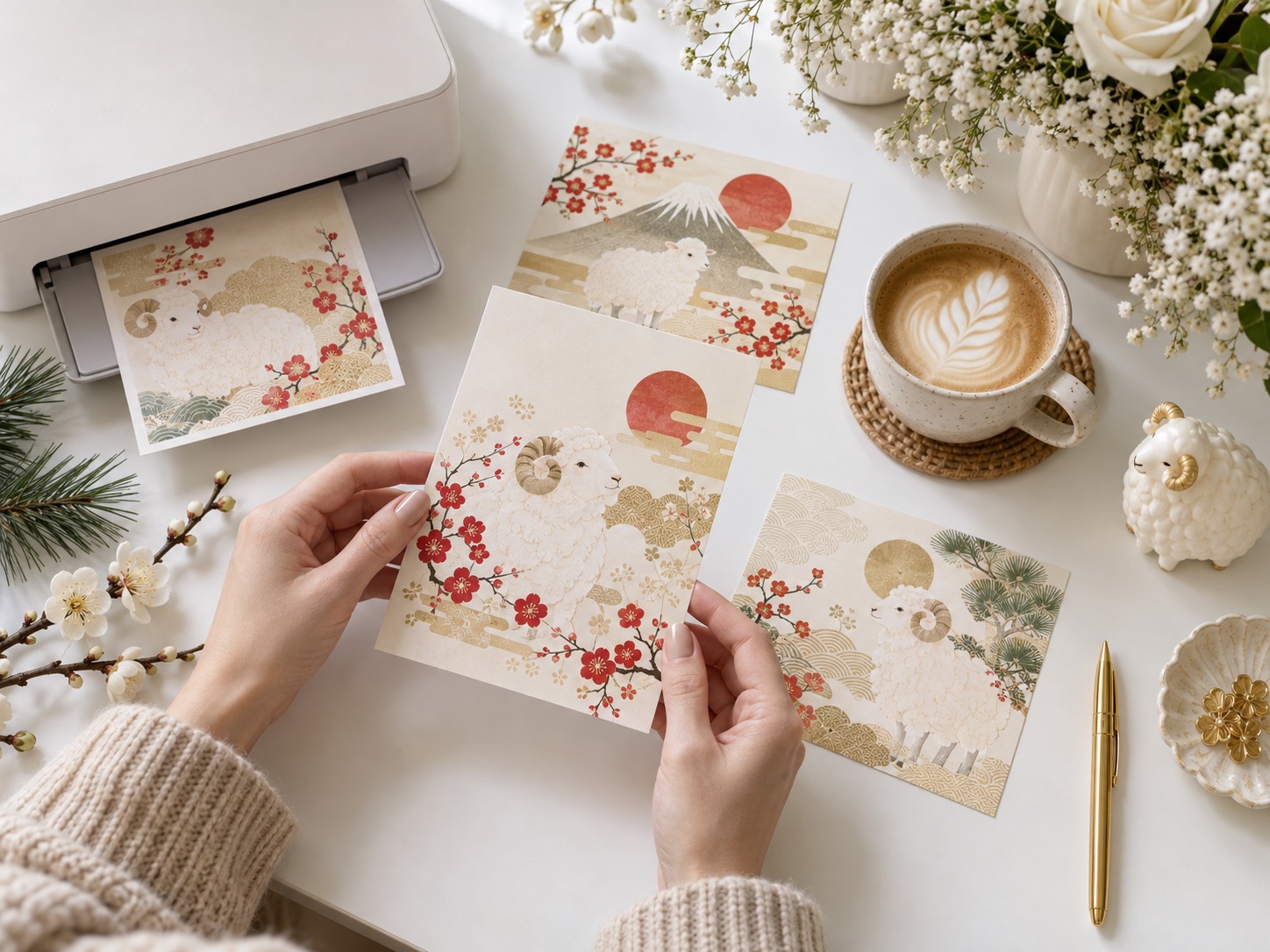
自宅にプリンタがあれば、保存した画像をそのまま年賀はがきに印刷できます。2027年用の年賀はがきは、2026年11月2日から郵便局などで販売されます(出典:日本郵便/2026年)。
印刷するときは、次の点に気をつけるときれいに仕上がります。
- 用紙の種類を合わせる:写真を使った年賀状なら、インクジェット用のはがきを選ぶ
- はがきサイズで印刷する:プリンタの設定で用紙を「はがき」にする
- まず1枚だけ試す:色や端の切れ方を確かめてから、まとめて印刷する
LINEやSNSで送る
はがきを使わない相手には、保存した画像をLINEやSNSで送れます。画像を送るのといっしょに、ひと言メッセージを添えると、気持ちが伝わりやすくなります。
SNSに投稿するときは、写っている家族や友人に、事前にひと声かけておくと安心です。
元日に届けるなら12月20日〜27日に投函する
2027年用の年賀状は、例年より受付の開始が遅くなりました。日本郵便の発表によると、日程は次のとおりです(出典:日本郵便/2026年)。
項目 | 日付 |
|---|---|
年賀はがきの販売開始 | 2026年11月2日(月) |
年賀状の受付開始 | 2026年12月20日(日)(これまでは12月15日) |
元日に届けるための投函の目安 | 2026年12月27日(日)まで |
年賀はがきの販売終了 | 2027年1月15日(金) |
12月20日より前に投函すると、元日より前に届いてしまうことがあります。画像作りは早めに済ませて、投函は20日から27日のあいだにしましょう。
07Geminiの年賀状が保存できない・画像が出ない時はどうする?
画像が出ないときや保存できないときは、まず「画像を作成」を選んでいるか、通信は安定しているかを確かめ、ページを読み込み直します。それでも直らないときは、年齢の設定や使える回数の上限が原因のことがあります。
画像が表示されない・作れない・保存できない時
次の順に確かめてみてください。
- 「画像を作成」を選んでいるか:入力欄に「画像」と表示されていないと、文章だけで返事が来ることがある
- ページを読み込み直す:通信が不安定だと、画像が途中で止まることがある
- プロンプトを短くする:条件を減らして、1つずつ頼み直す
- 有名人やキャラクターの名前を入れない:Googleのルールに反するおそれがあると判断されると、画像が表示されないことがある(出典:Geminiアプリ ヘルプ)
保存できないときは、ページを読み込み直してから、もう一度画像にカーソルを合わせてダウンロードのアイコンを探します。それでも出ないときは、別のブラウザで開き直してみましょう。
写真を編集できない時は年齢と設定を確かめる
写真をアップロードして編集する機能は、18歳以上が対象です。Googleアカウントに登録している生年月日によっては、使えないことがあります。
また、学校や職場から配られたアカウントは、使える機能が個人のアカウントと違う場合があります(出典:Geminiアプリ ヘルプ)。うまくいかないときは、個人のGoogleアカウントでログインし直してみてください。
使える回数の上限に達した時
Geminiには使える回数の上限があり、上限に達すると、しばらく画像が作れなくなります。上限は、週ごとの上限に達するまでは5時間ごとにリセットされると案内されています(出典:Geminiアプリ ヘルプ)。
プラン | 使える回数の目安 |
|---|---|
無料(プランなし) | 標準 |
Google AI Plus | 標準の2倍 |
Google AI Pro | 標準の4倍 |
年賀状を何パターンも作りたいときは、時間をあけて少しずつ作るのがおすすめです。
08よくある質問
ジェミニで年賀状は無料ですか?
はい、無料で作れます。Geminiアプリの画像作成は無料プランでも使えるので、写真とプロンプトがあれば年賀状の画像を作れます(出典:Gemini公式)。費用がかかるのは、はがき代と、印刷サービスを使う場合の印刷代です。
AIで年賀状を作るには、何から始めればいい?
まずはGeminiを開き、入力欄の「+」から「画像を作成」を選んでみてください。年賀状に使いたい写真を1枚用意して、この記事のプロンプト例を貼り付ければ、最初の1枚が作れます。慣れてきたら、色や雰囲気を変えて自分らしく仕上げていきましょう。
Geminiで作った年賀状の画像に、著作権の問題はある?
Googleの利用規約では、ユーザーが作ったコンテンツの所有権をGoogleが主張することはないとされています(出典:Google 利用規約)。ただし、他の人の写真や、有名なキャラクターなど、第三者の権利を侵害する使い方はしないよう求められています(出典:Geminiアプリ ヘルプ)。
仕事の年賀状に使ってもいい?
Googleの生成AIの規約では、作ったコンテンツは自分の判断で利用するよう定められています(出典:生成 AI の追加利用規約)。会社として取引先に送る場合は、AIで作った画像を使ってよいか、社内のルールも確かめておくと安心です。
Geminiで作った画像だとわかる?
わかるようになっています。Geminiで作った画像には、AIで作ったことを示す目に見えない透かし「SynthID」と、目に見える透かしが入ります(出典:Gemini公式)。年賀状として送るときも、この透かしは残ります。
Gemini以外で年賀状を作る方法はある?
日本郵便の年賀状サイト「郵便年賀.jp」が、2026年11月2日に公開される予定です。デザインテンプレートや、年賀状づくりのアプリ「はがきデザインキット」が紹介される予定です(出典:郵便年賀.jp)。印刷まで任せたいときは、郵便局の年賀状印刷サービスも使えます。
09まとめ:Geminiで、今年は自分らしい年賀状を
Geminiを使えば、手元の写真と短いプロンプトだけで、未年の年賀状を無料で作れます。この記事のポイントをふり返ります。
- 無料で作れる:Geminiの画像作成は無料プランでも使える
- 手順は4つ:「画像を作成」を選ぶ → 写真とプロンプトを送る → 言葉で直す → 保存する
- 形は「3:4」:はがきにいちばん近い縦長を選ぶ
- おしゃれに仕上げるコツ:文字はあとから入れる、色は2〜3色に絞る
- 投函は12月20日〜27日:元日に届けるための目安
デザインに時間をかけられない年でも、AIに手伝ってもらえば、送る相手の顔を思い浮かべながら年賀状を選ぶ時間はちゃんと残ります。まずは1枚、気に入っている写真で作ってみてください。
年賀状で「AIでこんなことができるんだ」と感じたら、次は毎日の仕事にも取り入れてみませんか。資料づくりやメールなど、AIに任せて時間をつくる方法を、無料説明会でお話ししています。
10参考文献
- 2027(令和9)年用年賀はがき等の発行概要|日本郵便
年賀はがきの販売開始日、受付開始日、元日に届く投函の目安、Gemini施策の予定 - 日本郵便 with Google Gemini 「#Geminiで年賀状」の提供開始|PR TIMES
去年の「#Geminiで年賀状」の内容、期間、印刷料金 - Nano Banana 2 - Gemini の AI 画像生成&写真編集ツール|Gemini
画像作成が無料で使えること、透かし(SynthID) - Gemini アプリで画像を生成、編集する|Geminiアプリ ヘルプ
画像の保存方法、編集できる年齢、第三者の権利について - Google AI のサブスクリプション プランに応じた Gemini アプリの使用量上限とアップグレード|Geminiアプリ ヘルプ
プランごとの使える回数と、上限のリセット