Geminiのプロンプト例30選|コピペで使えるテンプレートと書き方のコツ
 Text by Jessica
PUBLISHED 2026.10.09 / UPDATED 2026.10.14
Contentsこの記事の目次11項目
- プロンプトは「役割・やってほしいこと・背景・出してほしい形」の4つを入れて書く
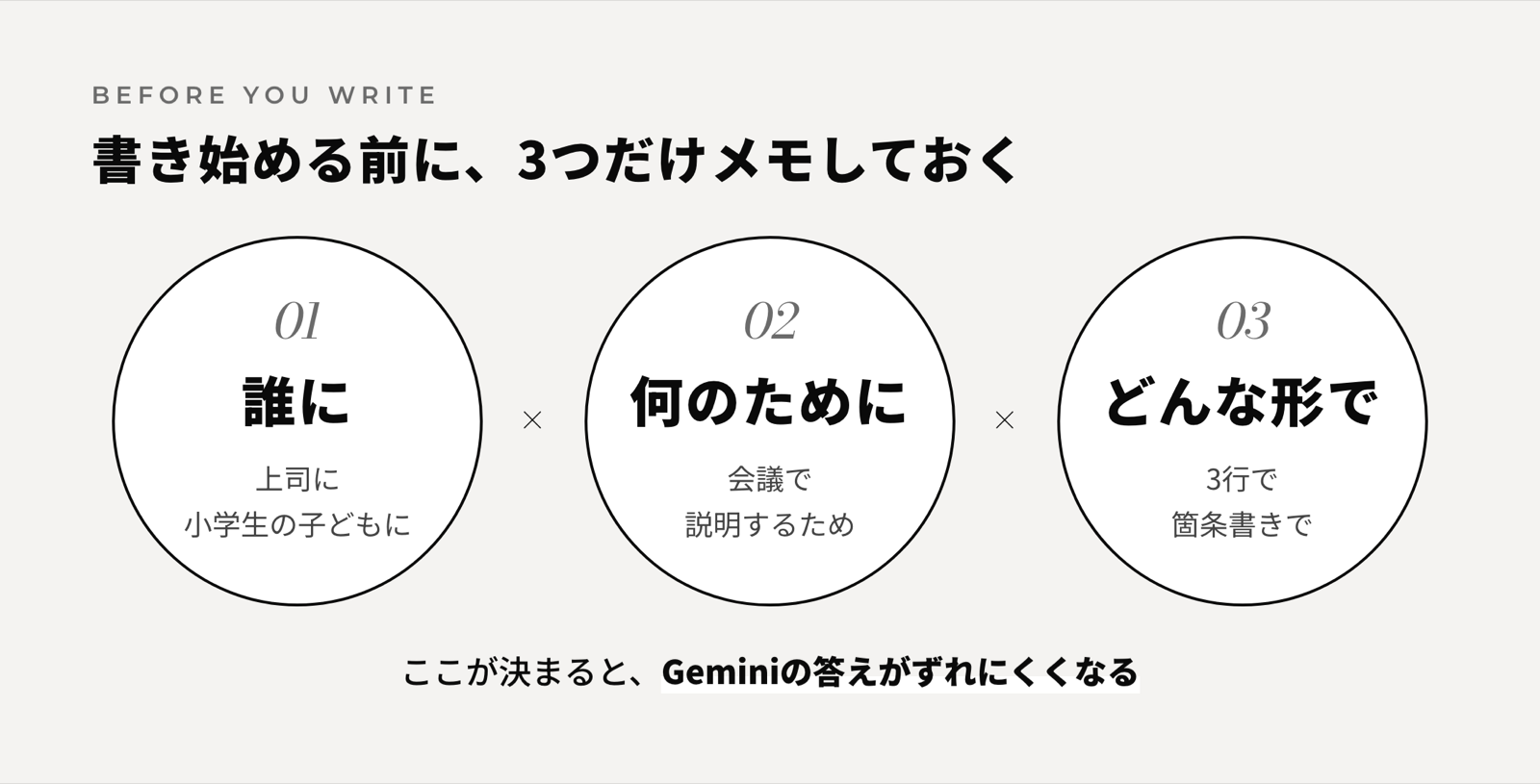
- 書く前に「誰に・何のために・どんな形で」を決めると、答えがずれにくい
- 仕事・暮らし・英会話・画像生成の30例は、【】の中を書き換えるだけで使える
- よく使うプロンプトは「スキル」に保存すれば、毎回入力しなくていい
「何を入力すればいいのか、わからない」
「聞いてみても、ありきたりな答えしか返ってこない」
「いいプロンプトを見つけても、次に使うときにはどこにあったか忘れてしまう」
Geminiを使っていて、こんなふうに感じていませんか。
私も航空業界からIT業界に移ったとき、会議で飛び交う言葉やツールがわからず、悔しい思いをしました。それでも一つずつ覚えるたびに、話せる相手や任せてもらえる仕事が増えていきました。プロンプトも同じです。型をひとつ知るだけで、Geminiの答えは変わります。
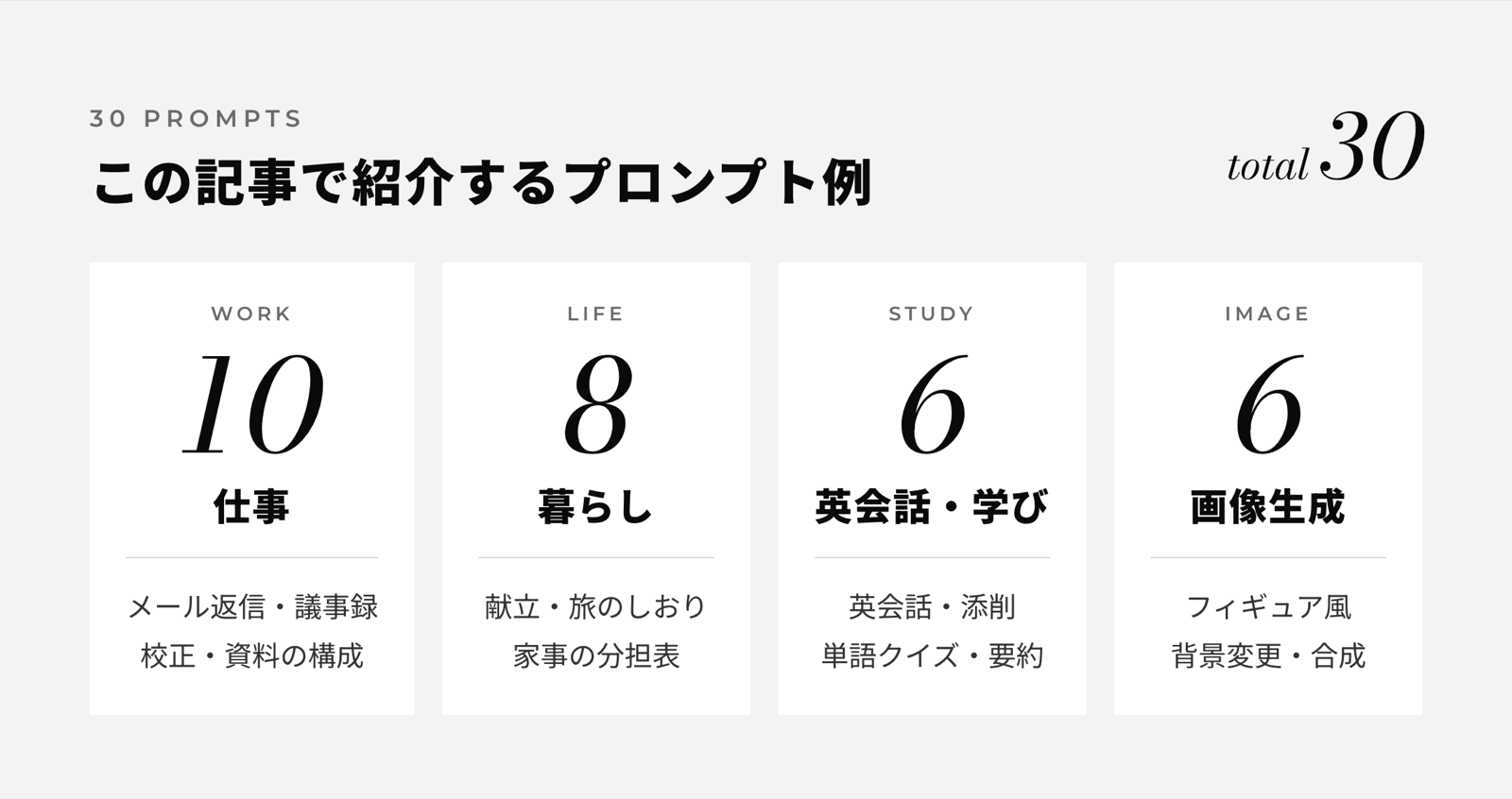
この記事では、仕事・暮らし・英会話・画像生成で、そのまま使えるプロンプトを30例紹介します。書き方のコツや改行のしかた、よく使うプロンプトを「スキル」に保存する方法もまとめました。

01Geminiのプロンプトとは?どこに書けばいい?
Geminiのプロンプトは、入力欄に書く「お願いの文章」です。パソコンでもスマホでも、Geminiを開くと出てくる入力欄に書いて送るだけで使えます。むずかしい設定はいりません。仕事でも家事でも、使い方は同じです。この章では、プロンプトの意味、書く場所、途中で改行するコツ、無料版で使えるかどうかを順番に紹介します。まずは、どこに何を書けばいいのかを押さえておきましょう。
Geminiのプロンプトとは、AIへの指示文のこと
Geminiのプロンプトとは、Geminiに入力する質問や指示の文章のことです。

「明日の会議のアジェンダを作って」というお願いも、「この文章をやさしい言葉に直して」という頼みごとも、すべてプロンプトです。仕事を人に頼むときと同じで、何をしてほしいのか、どんな形で返してほしいのかを伝えるほど、思った答えに近づきます。反対に「いい感じにまとめて」のようなあいまいな頼み方だと、Geminiも何を優先すればいいのか迷ってしまいます。
プロンプトはどこに書く?パソコンとスマホの入力欄
Geminiのプロンプトは、Geminiを開くと出てくる入力欄に書きます。
- パソコン:ブラウザで gemini.google.com を開き、画面の中央にある「Gemini に相談」の欄に書く(会話が始まると、入力欄は画面の下に移ります)
- スマホ:Geminiアプリを開き、入力欄に書く
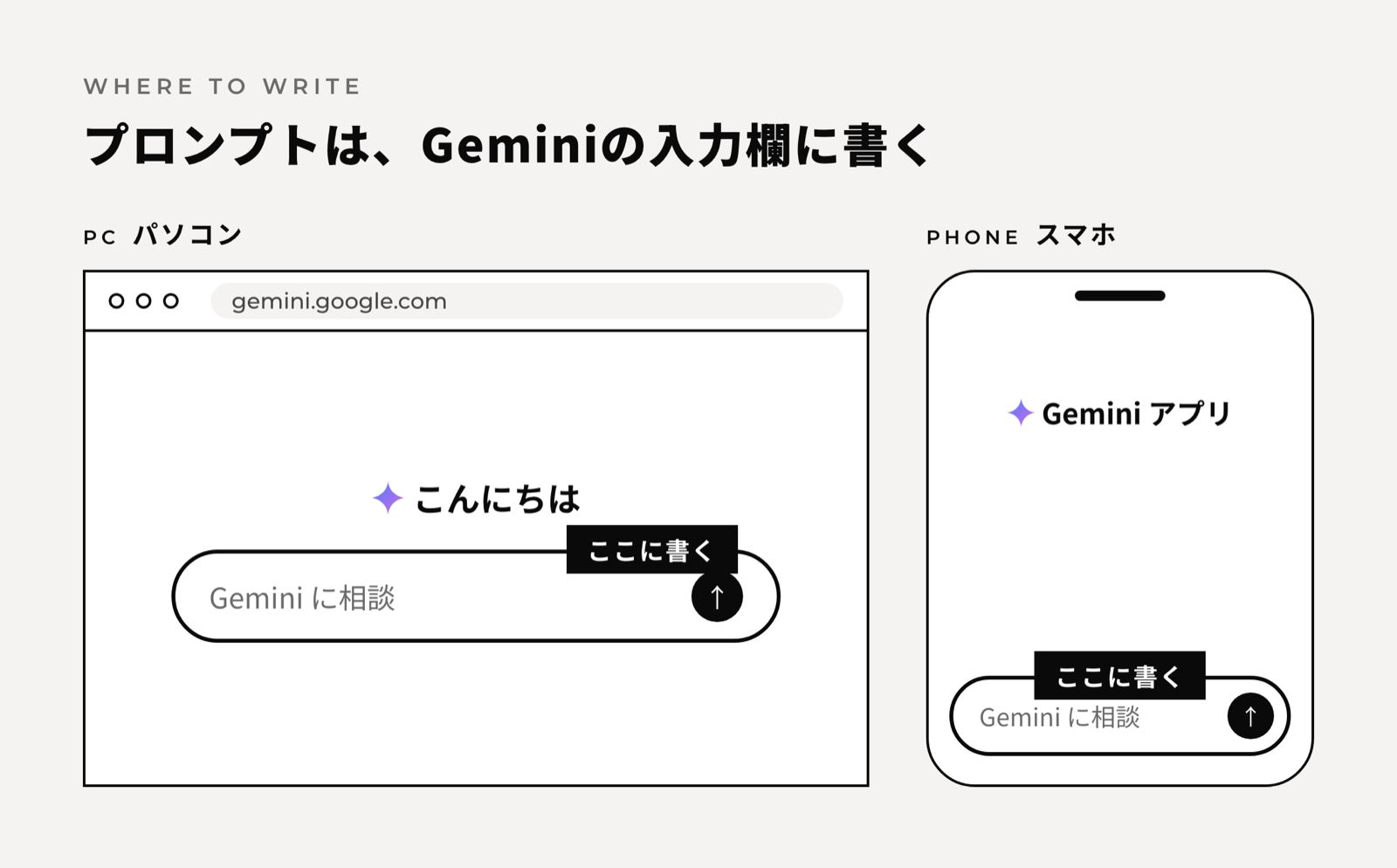
書き終えたら送信ボタンを押します。使うにはGoogleアカウントでのログインが必要です。スマホのアプリは、App StoreやGoogle Playから無料で入れられます。
プロンプトの途中で改行するには?
Geminiで改行するには、パソコンではShift+Enter(MacはShift+Return)を押します。
- Windows:Shift+Enter
- Mac:Shift+Return
- スマホ:キーボードの改行キー(送るときは送信ボタン)
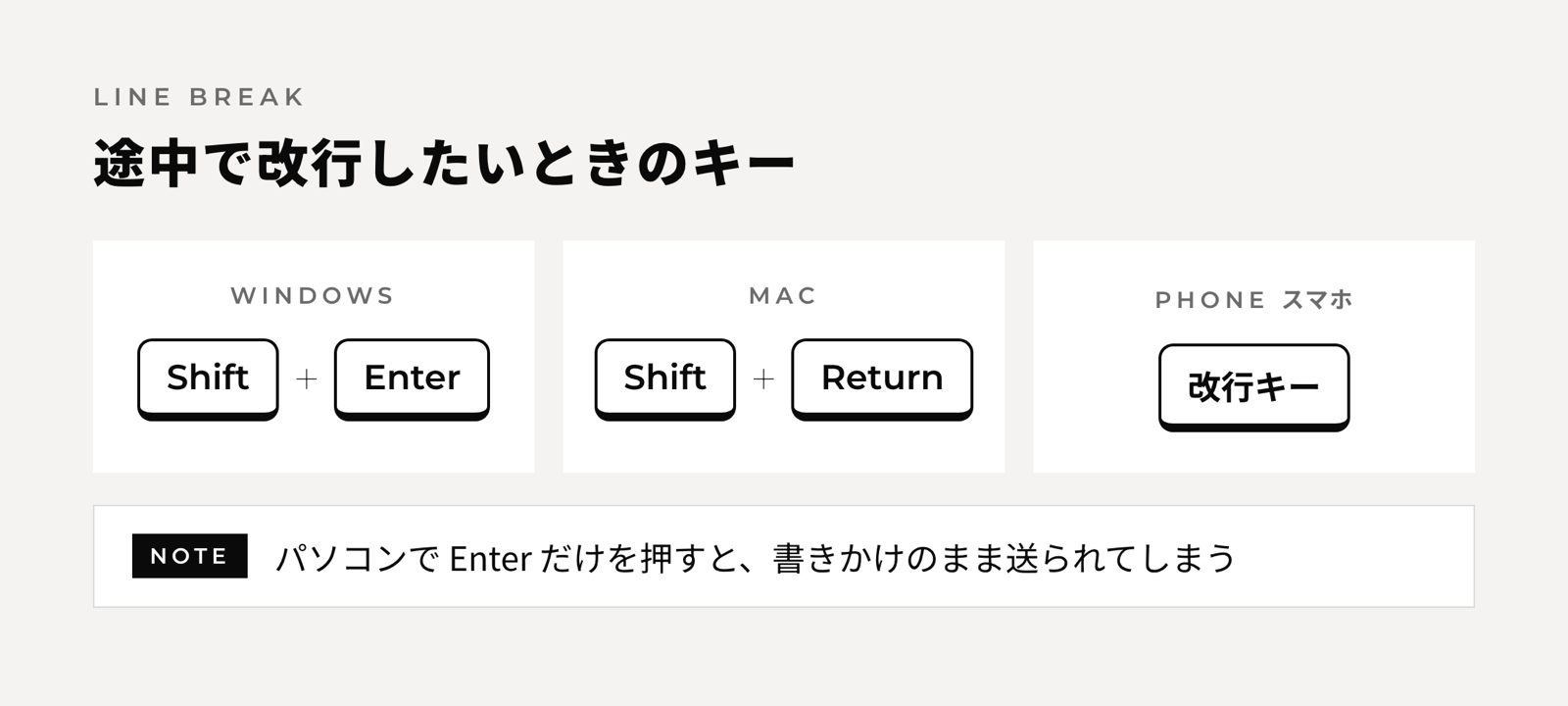
パソコンでEnterだけを押すと、書きかけのまま送られてしまいます。日本語の変換中は、変換を確定してから押してください。
無料版でもプロンプトは使える?
文章のプロンプトは、無料版でもそのまま使えます。
Googleの公式ヘルプでは、有料プランに入っていないアカウントで使えるモデル(AIの頭脳にあたる部分)は、2026年10月9日からFlash-Liteのみになると案内されています(出典:Gemini アプリ ヘルプ/2026年)。思った答えが返ってこないときは、このあと紹介する書き方のコツを試してみてください。
02Geminiプロンプトの書き方|書く前に決めることと基本のテンプレート
Geminiのプロンプトは、書き方より先に「何を頼みたいのか」を決めるのがコツです。誰に向けて、何のために、どんな形で受け取りたいのか。ここが決まれば、Googleがすすめる4つの要素に当てはめるだけで、伝わるプロンプトになります。この章では、書く前に決めること、4つの要素、コピペで使えるひな形、思い通りの答えが返ってくるコツを順番に紹介します。

いいプロンプトは「書く前」に決まる
AIの答えの質は、プロンプトを書く前の段階でほぼ決まります。たとえばAIに「LPをつくって」と頼めば、それらしいものはできます。でも、誰に届けたいのか、その人が何に悩んでいるのか、最後にどんな行動をしてほしいのか。ここが決まっていないと、AIはそれっぽい答えを返すだけです。
書き始める前に、次の3つをメモしておきましょう。
- 誰に向けたものか
- 何のために使うか
- どんな形で受け取りたいか
Googleがすすめる4つの要素
Geminiのプロンプトは「役割・やってほしいこと・背景・出してほしい形」の4つを入れると、意図に合った答えが返ってきやすくなります。
要素 | 意味 | 例 |
|---|---|---|
ペルソナ(役割) | Geminiにどんな立場で答えてほしいか | 「あなたは人事担当者です」 |
タスク | やってほしいこと | 「新人向けの歓迎メールを書いてください」 |
背景情報 | 知っておいてほしい事情 | 「新人は3名で、来週の月曜日に入社します」 |
形式 | 答えの形 | 「200字以内で、箇条書きにしてください」 |
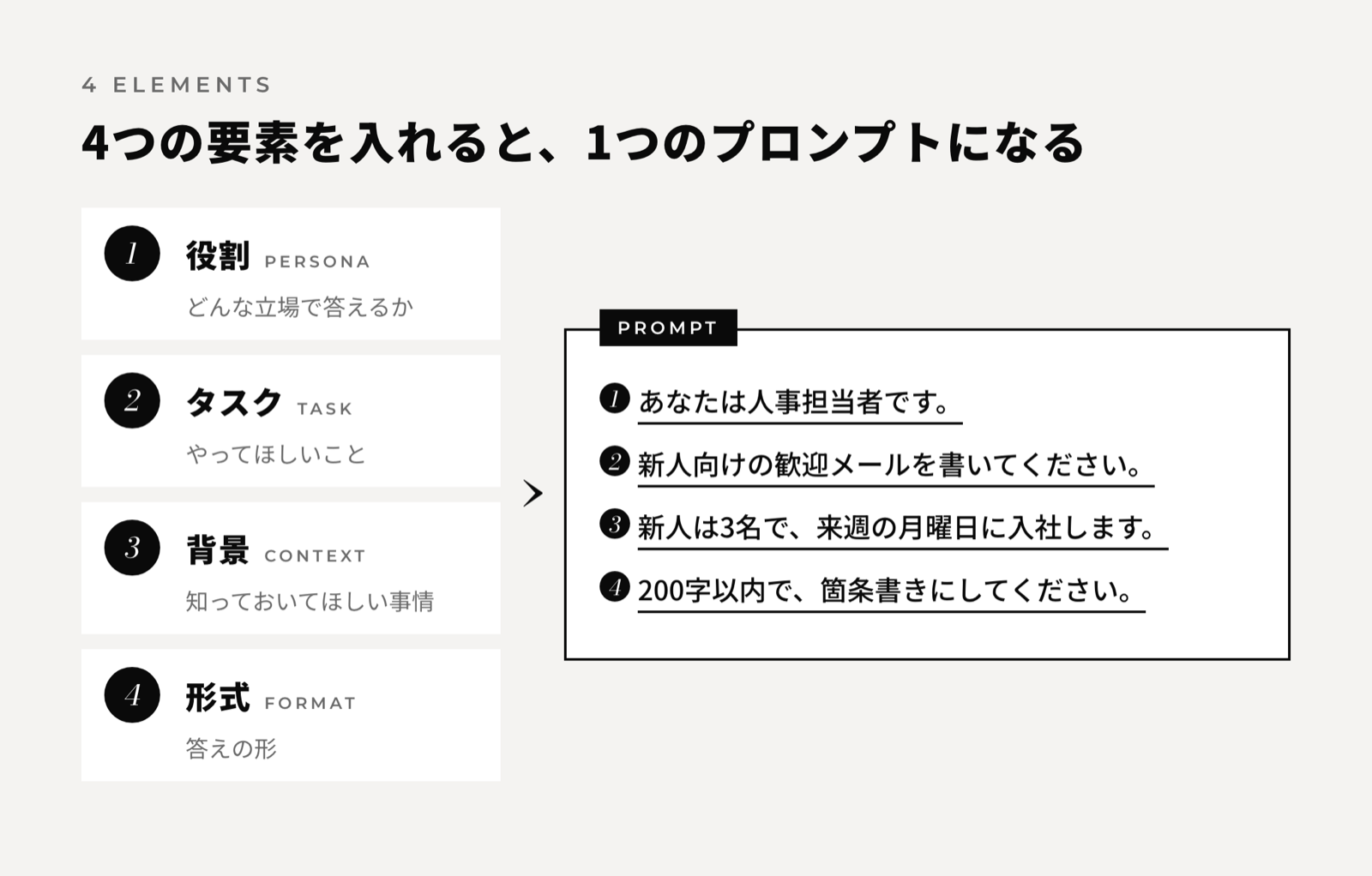
役割を決めると、言葉づかいや目線がそろいます。形式を決めると、そのままコピペして使える形で返ってきます。Googleのガイドでは、4つすべてを毎回入れる必要はなく、いくつか取り入れるだけでも効果があるとしています(出典:Google Workspace)。迷ったら、まずはタスクと形式の2つだけでも入れてみてください。
コピペで使えるひな形テンプレート
4つの要素を入れたひな形です。【】の中を自分の状況に書き換えるだけで使えます。
あなたは【役割】です。
【やってほしいこと】をしてください。
背景:【状況や条件】
形式:【文字数・箇条書き・表など】
あなたは共働き家庭の料理アドバイザーです。
平日5日分の夕食の献立を考えてください。
背景:調理時間は1日30分以内にしたいです。子どもはピーマンが苦手です。
形式:曜日ごとに、主菜と副菜を表にしてください。
最初から全部の欄を埋めなくても大丈夫です。わからない欄は消して送り、返ってきた答えを見てから足していきましょう。ひな形をスマホのメモアプリに貼っておくと、すぐに使えて便利です。Geminiの中に保存する方法は、このあとの「スキルの作り方」で紹介します。
思い通りの答えが返ってくる書き方のコツ5つ
ひな形に慣れてきたら、次の5つを意識すると、答えがさらに思い通りになります。
- 数字や条件を具体的に書く:「短く」より「200字以内で」、「いくつか」より「3つ」
- 1回で完璧を狙わない:返ってきた答えに「もっとやわらかく」「3つに絞って」と続けて頼む
- 出してほしい形を指定する:箇条書き、表、見出し付きの文章など
- 頼みごとと材料を分ける:直してほしい文章は「」で囲み、どこからどこまでが材料かわかるようにする
- プロンプト自体をGeminiに直してもらう:「このプロンプトをもっと良くして」と聞いてみる
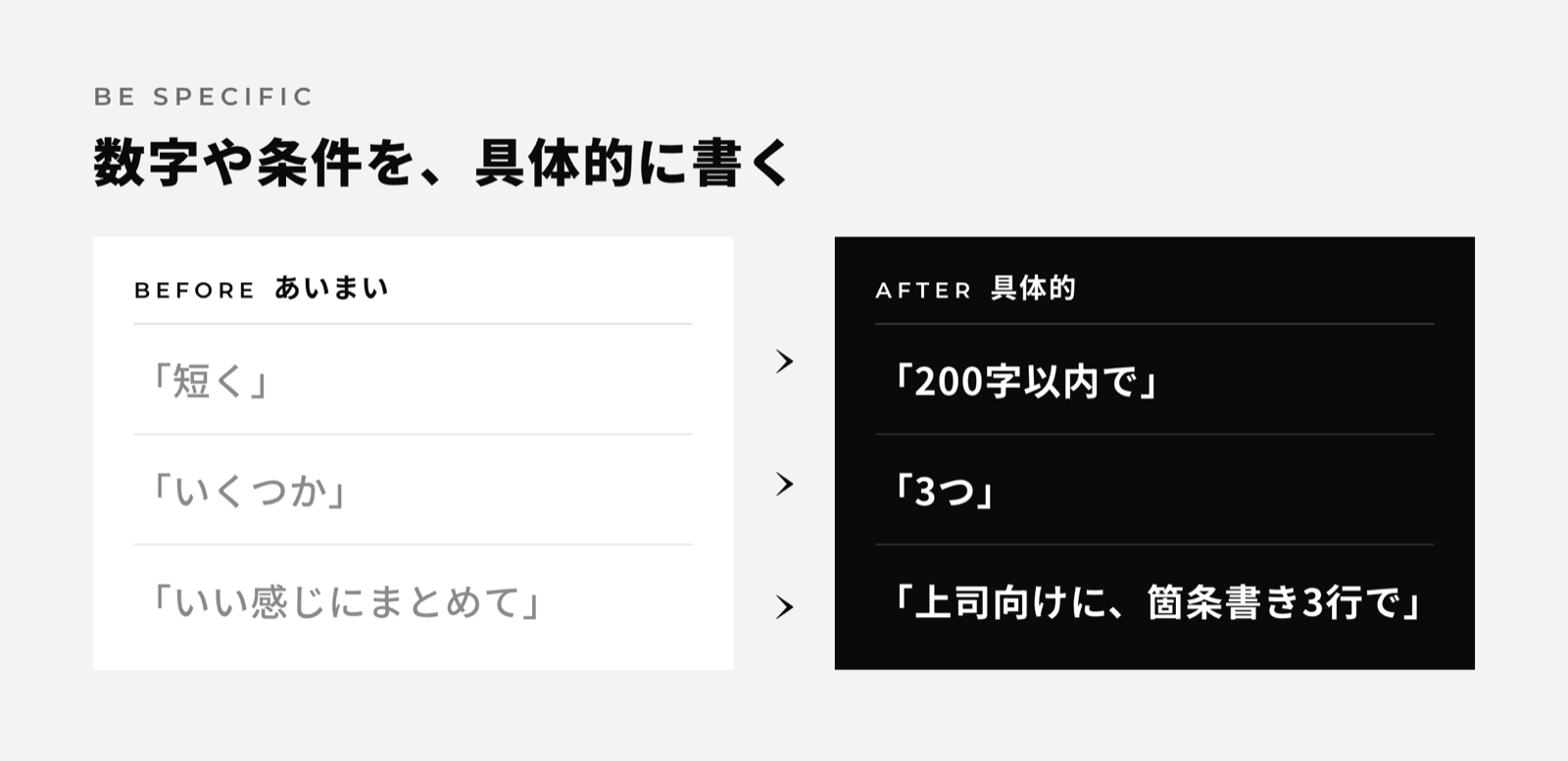
1つ目・2つ目・5つ目は、Googleのガイドでもすすめられている方法です(出典:Google Workspace)。
最後に、返ってきた答えが良いかどうかを決めるのは自分です。Geminiはたくさんの案を出してくれますが、「なぜこれがいいのか」を選ぶのは人の役割です。
プロンプトを仕事でもっと使いこなしたい方は、AISHEの無料説明会をのぞいてみてくださいね。どんなことが学べるのか、気軽に聞くだけでも大丈夫です。
03【仕事】コピペで使えるGeminiプロンプト例10選
仕事でGeminiを使うなら、毎日くり返す作業から任せるのがおすすめです。メールの返信、議事録のまとめ、文章のチェックなど、時間はかかるけれど判断はそれほどいらない作業ほど、Geminiは力を発揮します。ここでは、職場でそのまま使えるプロンプトを10例紹介します。【】の中を自分の状況に書き換えて使ってください。

01メールの返信を作るプロンプト
問い合わせやお礼のメールに、ていねいに返したいときに使います。
あなたは【会社名】の【部署】の担当者です。
次のメールへの返信を作ってください。
伝えたいこと:【要点】
形式:ていねいなビジネスメール、300字以内
メール本文:「【届いたメール】」
【伝えたいこと】に日程や結論を具体的に入れると、そのまま送れる形に近づきます。
返ってくる答え:件名と本文がそろった返信メールの下書き
02議事録を要約するプロンプト
会議のメモや文字起こしを、あとから読みやすい形に整えたいときに使います。
次の会議メモを議事録にまとめてください。
形式:「決まったこと」「次にやること(担当者・期限)」「保留になったこと」の3つの見出しで、箇条書きにしてください
メモ:「【会議のメモ】」
見出しを先に指定しておくと、毎回同じ形の議事録になり、チームで共有しやすくなります。
返ってくる答え:3つの見出しに分かれた箇条書きの議事録
03文章を校正するプロンプト
報告書やメールを送る前に、誤字や言い回しを確認したいときに使います。
次の文章を校正してください。
誤字脱字と、読みにくい言い回しを直してください。
直した箇所は、元の文と直した文を表で並べてください。
文章:「【確認したい文章】」
直した箇所を表で出してもらうと、どこが変わったのかがひと目でわかり、自分で選んで反映できます。
返ってくる答え:「元の文」と「直した文」を並べた表
04プレゼン資料の構成を作るプロンプト
提案や報告のスライドを作る前に、話の流れを決めたいときに使います。
あなたはプレゼン資料作りが得意な企画担当者です。
【テーマ】について、【聞き手】向けのプレゼン資料の構成を考えてください。
形式:スライド【枚数】枚分。各スライドのタイトルと、入れる内容を箇条書きで
聞き手と枚数を入れると、話の深さと量がちょうどよくなります。
返ってくる答え:スライドごとのタイトルと内容の一覧
05表を作るプロンプト
情報を一覧にまとめて、比べたり共有したりしたいときに使います。
次の情報を表にまとめてください。
列は【項目1】【項目2】【項目3】にしてください。
情報:「【まとめたい情報】」
列の名前を先に決めておくと、欲しい形の表になります。できあがった表は、スプレッドシートに貼り付けて使えます。
返ってくる答え:指定した列で整理された表
06企画のアイデアを出すプロンプト
企画会議の前に、たたき台になるアイデアを集めたいときに使います。
あなたは【業界】のマーケティング担当者です。
【目的】のための企画アイデアを10個出してください。
条件:予算は【金額】以内、【期間】で実施できるもの
形式:アイデア名と、ひとことの説明
たくさん出してもらってから「この3つをくわしく」と絞っていくと、使える案が見つかりやすくなります。
返ってくる答え:名前と説明がついたアイデア10個
07マニュアルを作るプロンプト
いつもの作業手順を、ほかの人にも伝わる形に残したいときに使います。
次の作業手順を、初めての人でもわかるマニュアルにしてください。
形式:見出しと番号付きの手順。つまずきやすい点には注意書きを入れてください
手順のメモ:「【自分の作業メモ】」
自分のメモを箇条書きで貼るだけで大丈夫です。引き継ぎや新人向けの資料づくりに役立ちます。
返ってくる答え:番号付きの手順と注意書きがそろったマニュアル
08翻訳するプロンプト
海外とのやりとりや、英語の資料を読むときに使います。
次の文章を【英語】に翻訳してください。
相手は【取引先の担当者】なので、ていねいな表現にしてください。
文章:「【翻訳したい文章】」
相手との関係を入れると、くだけすぎない自然な訳になります。英語を日本語に訳すときも、同じ形で使えます。
返ってくる答え:相手に合わせた言葉づかいの訳文
09会議のアジェンダを作るプロンプト
会議の前に、話し合うことと時間配分を決めておきたいときに使います。
あなたは会議の進行役です。
【会議の目的】のための【時間】分の会議のアジェンダを作ってください。
参加者:【人数・立場】
形式:議題、時間配分、決めたいことを表にしてください
時間配分まで決めておくと、会議が長引きにくくなります。参加者への事前共有にも使えます。
返ってくる答え:議題・時間・決めたいことを並べた表
10日報・報告書を作るプロンプト
1日の仕事や、週の進み具合を報告したいときに使います。
今日やったことを、上司に送る日報にまとめてください。
形式:「やったこと」「わかったこと・課題」「明日やること」の見出しで、それぞれ箇条書き
メモ:「【今日のメモ】」
思いついた順に書いたメモでも、見出しごとに整理してくれます。毎日同じ形で書けるので、続けやすくなります。
返ってくる答え:3つの見出しに分かれた日報
04【暮らし】毎日がラクになるGeminiプロンプト例8選
Geminiは、仕事だけでなく毎日の暮らしでも頼れる相棒です。献立を考える、旅行の予定を立てる、家族の予定をそろえるなど、小さな「考える時間」を少しずつ減らしてくれます。浮いた時間は、自分や大切な人のために使ってください。ここでは、家でそのまま使えるプロンプトを8例紹介します。

111週間の献立と買い物リストを作るプロンプト
毎日の「今日なに作ろう」を、週の始めにまとめて決めておきたいときに使います。
【人数】人家族の、平日5日分の夕食の献立を考えてください。
条件:1日の調理時間は【分】分以内。【苦手な食材】は使わないでください。
形式:曜日ごとの主菜・副菜の表と、まとめた買い物リスト
冷蔵庫に残っている食材を条件に足すと、使い切りやすい献立になります。
返ってくる答え:曜日ごとの献立表と、食材ごとにまとめた買い物リスト
12旅のしおりを作るプロンプト
家族や友人との旅行の予定を、みんなで共有できる形にまとめたいときに使います。
【行き先】へ【日数】日間の旅行のしおりを作ってください。
メンバー:【人数・年齢】
行きたい場所:【場所】
形式:日ごとの時間割と、持ち物リスト
お店の営業時間や移動時間は変わることがあるので、出かける前に公式サイトで確認してください。
返ってくる答え:日ごとの時間割と持ち物リストがそろったしおり
13家事の分担表を作るプロンプト
家事が一人に偏っていると感じたときに、話し合いのたたき台を作るのに使います。
次の家事を、【人数】人で分担する表を作ってください。
家事:【料理、洗濯、掃除など】
条件:【それぞれの帰宅時間や得意なこと】
形式:曜日ごとに担当者がわかる表
それぞれの都合を条件に入れると、無理のない分け方になります。できた表をもとに家族で話し合ってみてください。
返ってくる答え:曜日ごとに担当者を割り振った表
14お礼・お祝いのメッセージを考えるプロンプト
結婚や出産のお祝い、贈り物へのお礼など、言葉選びに迷うときに使います。
【相手との関係】に送る、【お祝い・お礼の内容】のメッセージを考えてください。
伝えたいこと:【エピソードや気持ち】
形式:100字ほどで、雰囲気の違う案を3つ
相手との思い出をひとつ入れると、自分らしい言葉になります。最後は自分の言葉で整えて送りましょう。
返ってくる答え:雰囲気の違うメッセージ案3つ
15片付けの計画を立てるプロンプト
どこから手をつければいいかわからないとき、片付けを小さく分けたいときに使います。
【場所】を片付けたいです。
1日【分】分ずつ、【日数】日で終わる計画を立ててください。
形式:日ごとにやることを箇条書き。捨てるか迷ったときの判断基準も入れてください
1日の時間を短くすると、続けやすい計画になります。迷ったときの基準があると、手が止まりにくくなります。
返ってくる答え:日ごとの作業リストと、迷ったときの判断基準
16考えを整理するプロンプト(話し相手)
頭の中がごちゃごちゃしているとき、話しながら考えをまとめたいときに使います。
今、【迷っていること】について考えがまとまりません。
あなたは聞き上手な相談相手です。
答えを出すのではなく、私の考えが整理できるように、質問を1つずつしてください。
「質問を1つずつ」と頼むと、会話をしながら自分の気持ちに気づけます。つらさが続くときは、身近な人や専門家にも相談してください。
返ってくる答え:考えを深めるための質問(1つずつ)
17家族の予定を調整するプロンプト
家族それぞれの予定をまとめて、空いている日を見つけたいときに使います。
次の家族の予定から、全員がそろう日を探してください。
予定:「【それぞれの予定】」
形式:今月の候補日を3つと、その理由
予定は箇条書きで貼るだけで大丈夫です。行事の準備や、家族のお出かけの計画に役立ちます。
返ってくる答え:全員がそろう候補日3つと、選んだ理由
18プレゼントを選ぶプロンプト
誕生日や記念日の贈り物に迷ったときに、選ぶヒントがほしいときに使います。
【相手との関係・年代】へのプレゼントを考えてください。
相手の好きなもの:【趣味や好み】
予算:【金額】円くらい
形式:アイデアを5つと、選んだ理由
相手の好きなものをくわしく書くほど、その人らしい案が出てきます。最後は自分の目で選ぶ時間も楽しんでください。
返ってくる答え:予算に合ったプレゼント案5つと、選んだ理由
05【英会話・学び】Geminiで英会話や勉強をするプロンプト例6選
Geminiは、いつでも付き合ってくれる学びの相手にもなります。英会話の練習、英文の添削、資格試験の問題づくりなど、スキマ時間の勉強にぴったりです。相手が人ではないので、何度まちがえても気になりません。ここでは、英会話と勉強に使えるプロンプトを6例紹介します。

19英会話の相手になってもらうプロンプト
英語を話す練習をしたいけれど、相手がいないときに使います。
あなたは英会話の先生です。
【カフェでの注文】の場面で、私と英語で会話の練習をしてください。
私の英語は【初心者】レベルです。
1回に1文ずつ話しかけて、私の返事にまちがいがあれば、会話のあとで日本語で教えてください。
場面とレベルを入れると、ちょうどいい難しさで話しかけてくれます。声で練習したいときは、スマホのGeminiアプリで「Live」を使うと、話しながら会話できます。
返ってくる答え:英語の問いかけ(1文ずつ)と、会話のあとの日本語での解説
20英語を添削してもらうプロンプト
英語のメールや日記を書いたあとに、自然な表現になっているか確かめたいときに使います。
次の英文を添削してください。
まちがいと、より自然な言い方を教えてください。
形式:元の文、直した文、理由(日本語)を表にしてください
英文:「【自分で書いた英文】」
理由を日本語で出してもらうと、次に同じまちがいをしにくくなります。
返ってくる答え:元の文・直した文・理由を並べた表
21英単語のクイズを出してもらうプロンプト
覚えたい単語を、ゲーム感覚で復習したいときに使います。
【TOEIC600点】レベルの英単語で、4択クイズを5問出してください。
1問ずつ出して、私が答えたら正解と解説を教えてください。
テーマ:【ビジネス】
「1問ずつ」と頼むと、答え合わせをしながら進められます。覚えたい単語のリストを貼って、その中から出してもらうこともできます。
返ってくる答え:4択の問題(1問ずつ)と、答えのあとの解説
22資格勉強の問題を作るプロンプト
教科書やノートの内容を、問題を解きながら覚えたいときに使います。
次の内容から、【資格名】の勉強用の問題を5問作ってください。
形式:一問一答。答えと短い解説は、最後にまとめてください
内容:「【教科書やノートの文章】」
自分のノートを材料にすると、試験範囲に合った問題になります。答えは教科書でも確かめましょう。
返ってくる答え:一問一答の問題5問と、最後にまとめた答え・解説
23YouTube動画を要約するプロンプト
長い解説動画や講演の要点を、見る前や見たあとに整理したいときに使います。
次のYouTube動画の内容を要約してください。
形式:要点を3つの箇条書きと、ひとことのまとめ
URL:【動画のURL】
動画のURLを貼るだけで使えます。大事なところは、元の動画でも確かめてください。
返ってくる答え:要点3つの箇条書きと、ひとことのまとめ
24本の要点を整理するプロンプト
読んだ本の学びを、あとから見返せる形に残したいときに使います。
次の読書メモをもとに、本の要点を整理してください。
形式:「大事なポイント3つ」「自分の生活で試せること」の見出しで、箇条書き
メモ:「【本の名前と、気になった部分のメモ】」
本の文章をそのまま大量に貼るのではなく、自分のメモを材料にするのがおすすめです。「試せること」まで出してもらうと、読んで終わりにならずにすみます。
返ってくる答え:要点3つと、生活で試せることの箇条書き
06【画像生成】Geminiの画像生成プロンプト例6選とコツ
Geminiは、文章だけでなく画像も作れます。何もないところから絵を描いてもらうことも、手持ちの写真をアップロードして背景を変えたり、2枚を組み合わせたりすることもできます。SNSの投稿やチラシ、家族の思い出づくりにも使えます。ここでは、思った画像に近づけるコツと、そのまま使えるプロンプトを6例紹介します。写真を使うときは、入力欄の「+」から画像を追加してから送ってください。

画像生成プロンプトのコツは?
Geminiの画像生成は、「何を・どこで・どんな光で・どんな雰囲気で・何に使うか」を言葉にするほど、イメージに近い画像になります。
私はSNSフォトグラファーとして、2,000名以上の方を撮影してきました。撮影では、シャッターを切る前に被写体、背景、光、構図を決めます。画像生成のプロンプトも同じで、次のことを伝えると仕上がりが変わります。
- 被写体:何を、誰を描くか
- 場所・背景:どこにいるか、後ろに何があるか
- 光:朝のやわらかい自然光、夕焼けなど
- 構図:顔のアップ、全身、真上からなど
- 雰囲気・タッチ:ナチュラル、写真風、水彩画風など
- 用途:SNSの投稿用、チラシ用など
1回で決めようとせず、「もう少し明るく」「背景をぼかして」と続けて頼むと、少しずつ近づけられます。
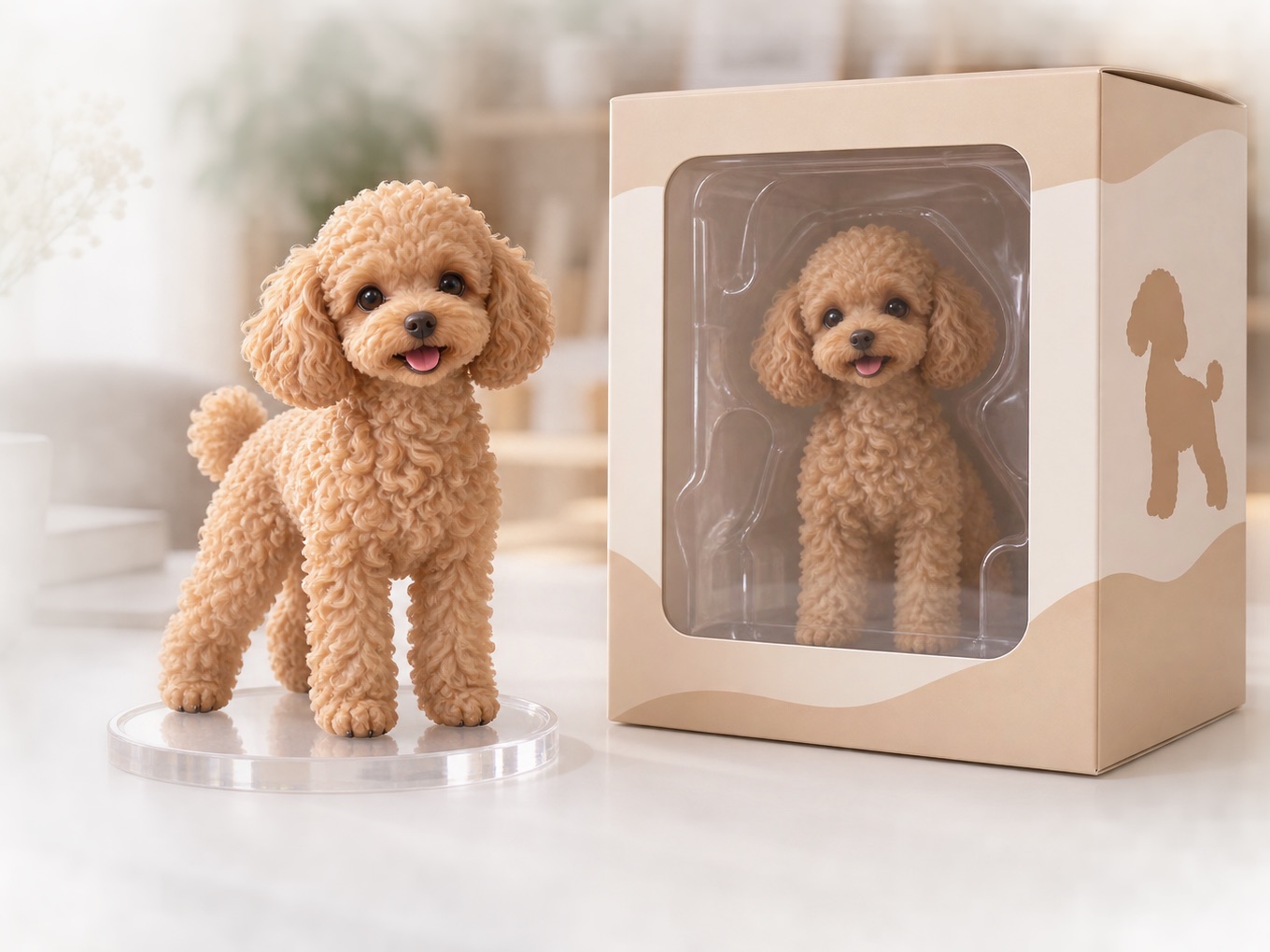
25写真をフィギュア風にするプロンプト
自分やペットの写真を、飾っておきたくなるフィギュアのように変えたいときに使います。
この写真の【人物・ペット】を、机の上に飾られた精巧なフィギュアにしてください。
背景はおしゃれな部屋にして、フィギュアの横にパッケージの箱も置いてください。
写真を追加してから送ります。使うのは、自分や家族、ペットなど、使ってよい写真にしましょう。
返ってくる答え:写真の被写体をフィギュア風にした画像
26写真の背景を変えるプロンプト
人物はそのままで、背景だけを別の場所にしたいときに使います。
この写真の人物はそのままで、背景を【海辺のカフェ】に変えてください。
光の向きと色合いを、人物に合わせてください。
「光の向きと色合いを合わせて」と添えると、切り貼りしたような不自然さが出にくくなります。
返ってくる答え:人物はそのままで、背景だけを変えた画像

272枚の写真を合成するプロンプト
人物と風景など、別々に撮った写真を1枚にまとめたいときに使います。
1枚目の写真の【人物】と、2枚目の写真の【場所】を組み合わせて、1枚の自然な写真にしてください。
人物の顔立ちと服装は変えないでください。
写真を2枚追加してから送ります。「変えないでほしいところ」を書いておくと、元の写真の良さが残ります。
返ってくる答え:2枚の写真を組み合わせた1枚の画像
28写真の画質を上げるプロンプト
少しぼやけた写真や、暗く写った写真を見やすくしたいときに使います。
この写真を、くっきりとした明るい写真にしてください。
人物の顔立ちと、全体の色合いは変えないでください。
細かい部分が元の写真と変わることがあるので、仕上がりは元の写真と見比べて確かめてください。
返ってくる答え:明るさとくっきり感を整えた写真
29ポスター・チラシを作るプロンプト
教室やイベントの告知に使う画像を、手軽に作りたいときに使います。
【イベント名】のチラシの画像を作ってください。
日時:【日時】 場所:【場所】
雰囲気:【やわらかく、ナチュラルな雰囲気】
文字は大きく、読みやすくしてください。
細かい文字が正しく出ないことがあります。日時や場所の表記は必ず確かめ、必要なら文字だけデザインツールで入れ直しましょう。
返ってくる答え:告知内容を入れたチラシ風の画像
30イラストを作るプロンプト
ブログやSNS、手作りのカードに使うイラストがほしいときに使います。
【水彩画】のタッチで、【朝のコーヒーを飲みながら本を読む女性】のイラストを描いてください。
色は【くすみカラー】で、やさしい雰囲気にしてください。
タッチと色を指定すると、雰囲気をそろえたイラストを何枚も作れます。
返ってくる答え:指定したタッチと色合いのイラスト

Geminiで作った画像には、AIで作ったことを示す目に見えない電子透かし(SynthID)が入ります。画像の右下に入るGeminiのマークは設定でオフにできますが、目に見えない透かしは残ります(出典:HelenTech/2026年)。
07よく使うプロンプトを保存するには?スキルの作り方
よく使うプロンプトは、Geminiの「スキル」に保存すると、毎回入力せずに呼び出せます。
気に入ったプロンプトを見つけても、毎回コピペするのは手間ですよね。スキルに一度保存しておけば、次からは呼び出すだけで同じ指示を使えます。この章では、スキルとは何か、作り方の手順、最初に作っておくと便利なスキルの例を紹介します。
スキルとは、よく使う指示を保存できる機能
スキルとは、役割や答えの形などの指示を保存しておき、チャットでいつでも呼び出せる機能です。たとえば「メールの下書き係」のスキルを作っておけば、届いたメールを貼って呼び出すだけで、いつもの形の返信が返ってきます。内容に合うスキルがあれば、Geminiが自動で使ってくれることもあります。
有料プランに入っていなくても使えます。使える条件は、18歳以上であること、個人のGoogleアカウントであること、「アクティビティの保存」がオンになっていることです(出典:Gemini アプリ ヘルプ)。
これまでの「Gem」は、個人のGoogleアカウントでは2026年11月にスキルへ移ります。作ってあったGemは、自動でスキルとして作り直されます(出典:Gemini アプリ ヘルプ)。
スキルの作り方
パソコンでの作り方です(出典:Gemini アプリ ヘルプ)。
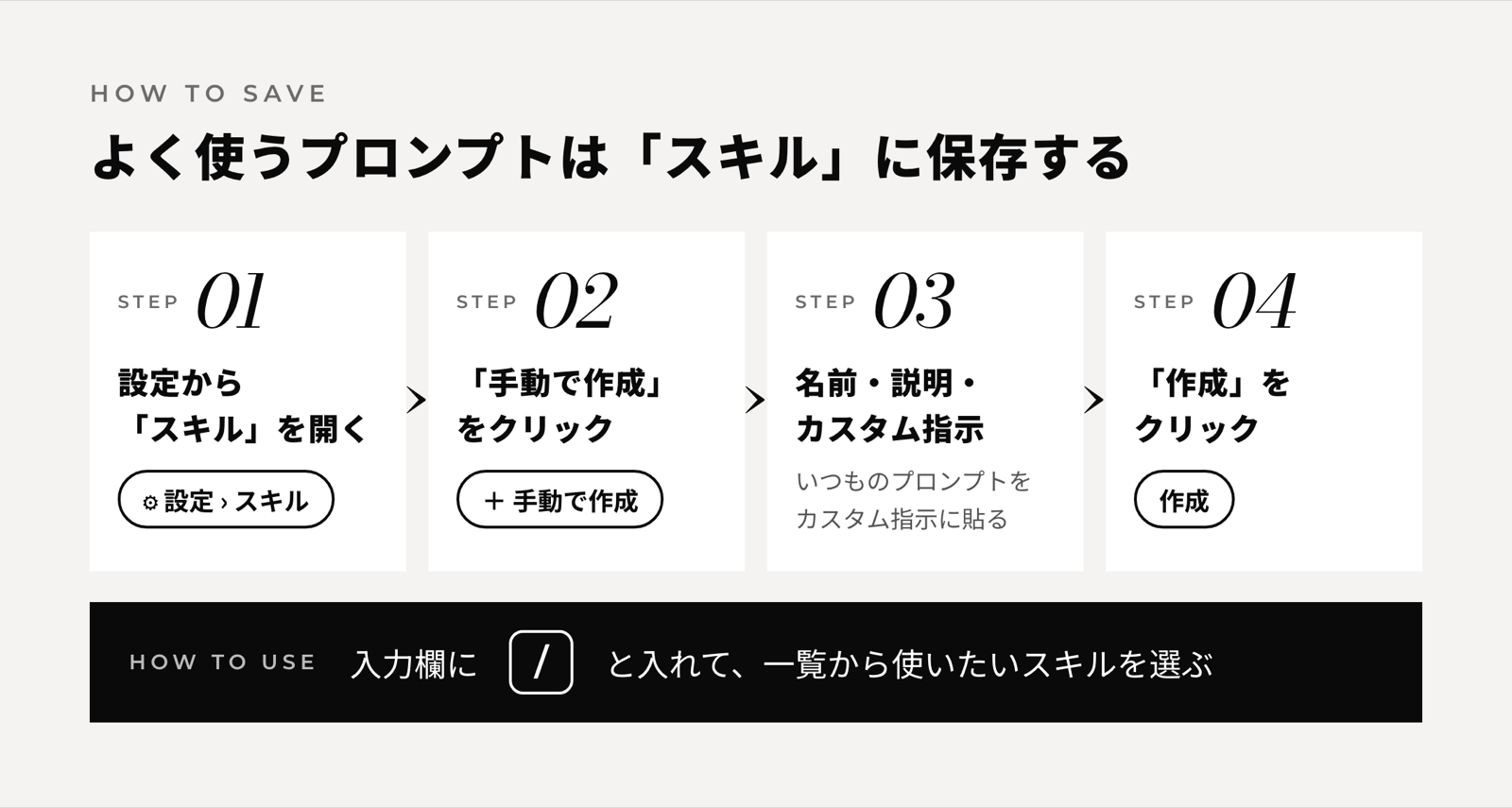
STEP1:設定から「スキル」を開く
- ブラウザで gemini.google.com を開く
- 画面左下の歯車のアイコン(設定)をクリック
- 「スキル」をクリック
STEP2:「手動で作成」をクリック
「Gemini で作成」を選ぶと、Geminiと話しながら作ることもできます。
STEP3:名前・説明・カスタム指示を入力する
- 名前を入れる(例:メールの下書き係)
- 「説明」の欄に、どんなときに使うスキルかを書く(例:受信メールへの返信の下書きを頼まれたときに使う)
- 「カスタム指示」の欄に、いつも使うプロンプトを貼る
STEP4:「作成」をクリック
使うときは、チャットの入力欄に「/」と入力し、出てきた一覧から使いたいスキルを選びます。Googleは、この「/」を近いうちに「@」へ変える予定だと案内しています(出典:Gemini アプリ ヘルプ)。
スマホのアプリでは、手動で作ったスキルが保存されないことがあると案内されています。作るときはパソコンのブラウザがおすすめです。指示を変えたいときは、設定の「スキル」から対象のスキルを開いて書き直せます。
おすすめスキルの指示例2つ
最初に作っておくと便利なスキルの指示例です。STEP3の「カスタム指示」の欄に、そのまま貼って使えます。
あなたは私のメールの下書き係です。
私が貼った受信メールに対して、ていねいで簡潔な返信の下書きを作ってください。
300字以内で、件名も付けてください。
私の名前は【名前】、会社名は【会社名】です。
あなたは私の英会話の先生です。
私の英語は【初心者】レベルです。
私が英語で話しかけたら、英語で短く返事をしてください。
私の英語にまちがいがあれば、返事のあとに日本語で1つだけ教えてください。
名前や会社名など、毎回同じことを指示に入れておくと、そのたびに書く手間がなくなります。
08Geminiが思い通りに答えてくれない時の対処法
Geminiが思い通りに答えてくれないときは、プロンプトに条件を足すか、聞き方を変えるとよくなることが多いです。答えがずれる、情報がまちがっている、送れない、答えてもらえない。この章では、よくある4つの困りごとと、その対処法を紹介します。
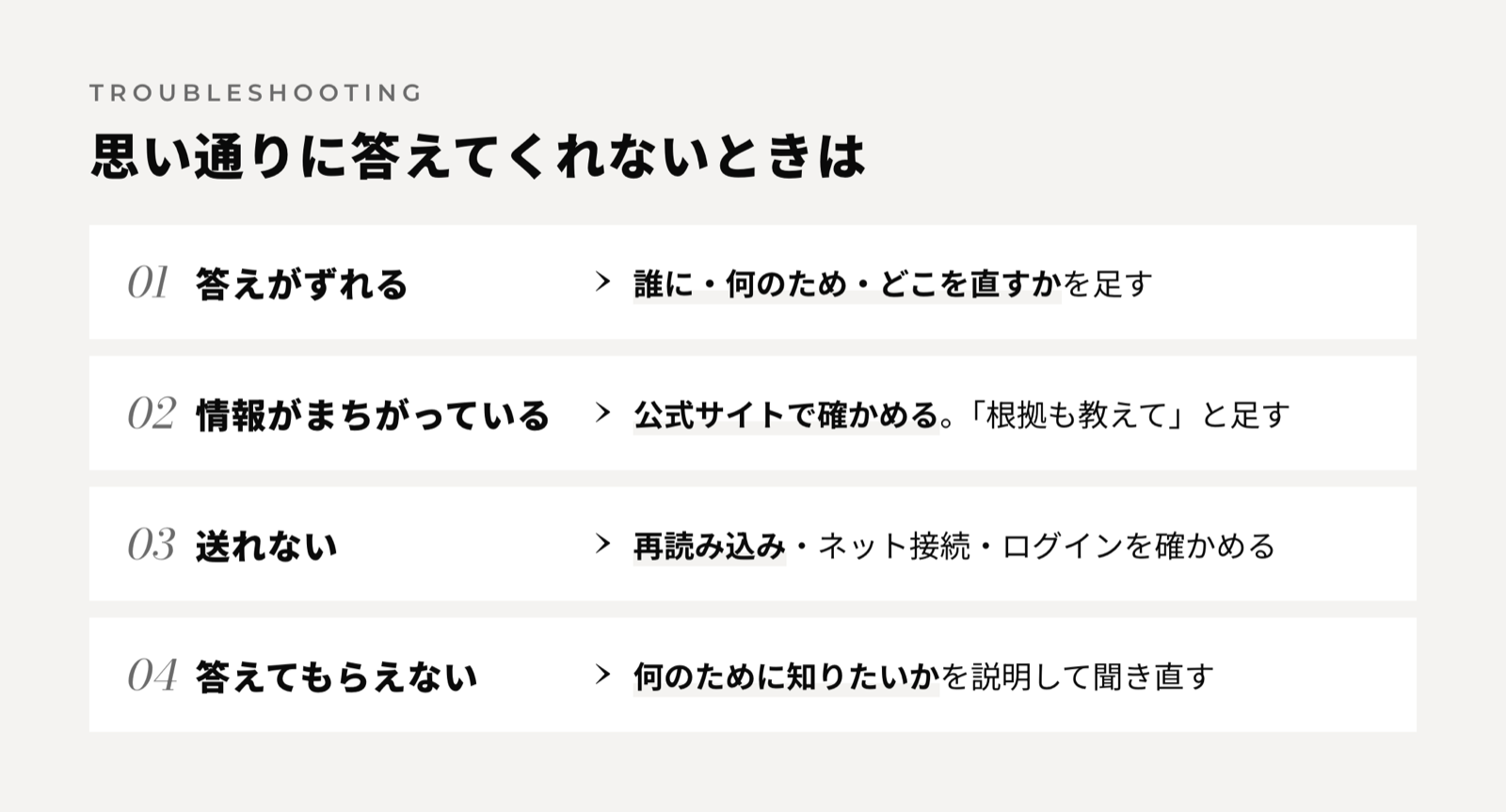
答えがずれる・ありきたりになる
答えがずれるときは、書く前に決めておくことが足りていない場合がほとんどです。前の章でもお伝えしたとおり、誰に向けて何のためにやるのかが曖昧なままだと、AIはそれっぽい答えを返すだけです。次の3つを足して、もう一度聞いてみてください。
- 誰に向けたものか:「上司に」「小学生の子どもに」など
- 何のためか:「会議で説明するため」など
- どこを直したいか:「もっと短く」より「3行で」のように具体的に
情報がまちがっている
Geminiは、もっともらしい言い方でまちがった情報を出すことがあります。Google自身も、Geminiの答えには不正確なものや、限られた視点だけを反映したものが含まれることがあると説明しています(出典:Gemini アプリの安全性とポリシー ガイドライン)。数字や日付、お店や制度の名前などは、公式サイトでも確かめましょう。プロンプトに「根拠もあわせて教えてください」と足しておくと、どこを確かめればいいのかがわかりやすくなります。
プロンプトを編集できない・送れない
送れないときや、画面がうまく動かないときは、次の順に確かめてみてください。
- ページを再読み込みする(アプリなら一度閉じて開き直す)
- インターネットにつながっているか確かめる
- Googleアカウントにログインしているか確かめる
- アプリを最新の状態に更新する
- とても長い文章を貼っているときは、いくつかに分けて送る
送ったあとで内容を直したいときは、直したプロンプトをもう一度送れば大丈夫です。
答えてもらえない時
Geminiには、Googleが決めたルールがあり、答えない内容があります。たとえば、危険な行為の方法や、暴力・差別にあたる内容、身の安全をおびやかすまちがった医療情報などです(出典:Gemini アプリの安全性とポリシー ガイドライン)。ふつうの質問なのに断られたときは、何のために知りたいのかを説明して聞き直すと、答えてもらえることがあります。健康やお金、法律のことは、最後は専門家に相談してください。
09よくある質問
Geminiの最強プロンプトはありますか?
どんな場面でも一番うまくいく、というプロンプトはありません。同じ「要約して」でも、会議の記録と本の感想では、いい頼み方が変わるからです。いちばん使いやすいのは、「役割・やってほしいこと・背景・出してほしい形」のひな形を自分の仕事や暮らしに合わせて整え、スキルに保存しておくことです。
GeminiとChatGPTはどちらがいいですか?
どちらも文章づくりや要約、画像の生成などができ、得意なことは似ています。どちらが合うかは、使い方や好みで変わります。迷ったら、この記事のプロンプトを両方の無料版で試して、答えが使いやすいと感じたほうを選んでみてください。プロンプトの書き方は、どちらでもほとんど同じです。
Geminiに聞いてはいけないことは?
個人情報や社外秘の情報、ほかの人の連絡先などは入力しないようにしましょう。また、危険な行為の方法など、Googleのルールで答えない内容もあります。健康やお金、法律のことは参考程度にとどめて、最後は専門家に相談してください。
プロンプトに文字数の制限はありますか?
とても長い文章を一度に貼ると、うまく送れないことがあります。長い資料を読ませたいときは、章ごとに分けて送るか、入力欄の「+」からファイルとして追加するのがおすすめです。
プロンプトは英語で書いた方がいいですか?
日本語で書いて大丈夫です。この記事のプロンプトも、すべて日本語で使えます。英語で答えてほしいときは、プロンプトに「英語で答えてください」と一言足すだけで切り替えられます。
10まとめ
Geminiのプロンプトで大切なことは、次の3つです。
- 書く前に「誰に、何のために、どんな形で」を決めておく
- 「役割・やってほしいこと・背景・出してほしい形」のひな形に当てはめる
- よく使うプロンプトは、スキルに保存しておく
まずは、この記事の30例から気になるものを1つコピペして、【】の中を自分の状況に書き換えてみてください。
私がAIを使い始めて感じたのは、AIに任せられることを任せると、時間が戻ってくるということです。メールや献立、資料のたたき台はGeminiにお願いして、空いた時間は、考えることや大切な人と過ごすことに使ってみてください。

書いたプロンプトを自分の仕事でどう活かせばいいか迷ったら、AISHEの無料説明会で相談してみてください。メールや資料づくりなど、毎日の仕事にAIを取り入れる方法をお話ししています。
11参考文献
- ビジネスで効果を発揮する AI プロンプトの書き方(Google Workspace)
プロンプトの4つの要素と、書き方のヒントの出典 - Gemini アプリ向けのスキルを作成して管理する(Gemini アプリ ヘルプ)
スキルの作り方・使い方と、使える条件の出典 - Gem からスキルへの移行について(Gemini アプリ ヘルプ)
Gemが2026年11月にスキルへ移ることと、「/」から「@」への変更予定の出典 - Gemini モデルへのアクセスと使用量上限の変更(Gemini アプリ ヘルプ)
2026年10月9日からの、有料プランなしのアカウントで使えるモデルの出典 - Gemini アプリの安全性とポリシー ガイドライン(Google)
Geminiが答えない内容と、答えが不正確になることがある点の出典 - Geminiの「メディアの透かし」設定(HelenTech)
Geminiで作った画像に入る透かしの出典