
Metaの新しいAI「Muse」とは?〜できること・はじめ方・初期設定〜
Meet Muse, your personal AI agent.
 Text by Jessica
PUBLISHED 2026.10.23
Contentsこの記事の目次8項目
- Museは、作業まで進めてくれるMetaのAI
- 2026年10月23日から日本で使える。基本機能の多くは無料
- 使う前に「データコントロール」の設定を確認
- 最初は小さなお願いから、結果を自分で確かめる
2026年10月23日、Metaの「Muse(ミューズ)」が日本で使えるようになりました。ChatGPTのように答えてくれるだけでなく、メールを送ったりホテルを比べたりと、実際の作業まで進めてくれるAIです。
この記事では、Museがどんなツールなのか、何を頼めるのか、どう始めるのかを、AI初心者さんにもわかる言葉でまとめました。使い始める前に見ておきたい設定もあわせて紹介します。
01Museとは?Metaがつくった「代わりに動いてくれるAI」
Museは、FacebookやInstagramを運営するMetaがつくった「パーソナルAIエージェント」です。AIエージェントとは、目的を伝えると、計画を立てて自分で作業を進めてくれるAIのこと。「秘書にお使いを頼む」感覚に近いです。
アメリカなど北米で9月に先に始まり、日本は北米以外ではじめての提供先になりました。

項目 | 内容 |
|---|---|
日本での提供開始 | 2026年10月23日 |
使える場所 | iPhone・Androidのアプリ、Web(muse.ai) |
料金 | 基本機能の多くは無料。もっと使いたい人向けに有料プランあり |
必要なもの | Metaアカウント(Facebook・Instagramのアカウントでも可) |
有料プランの金額は、公式ヘルプでは米ドルでの表示になっています。日本での請求額は、申し込み画面で確かめてください。
02これまでのAIチャットとのちがいは3つ
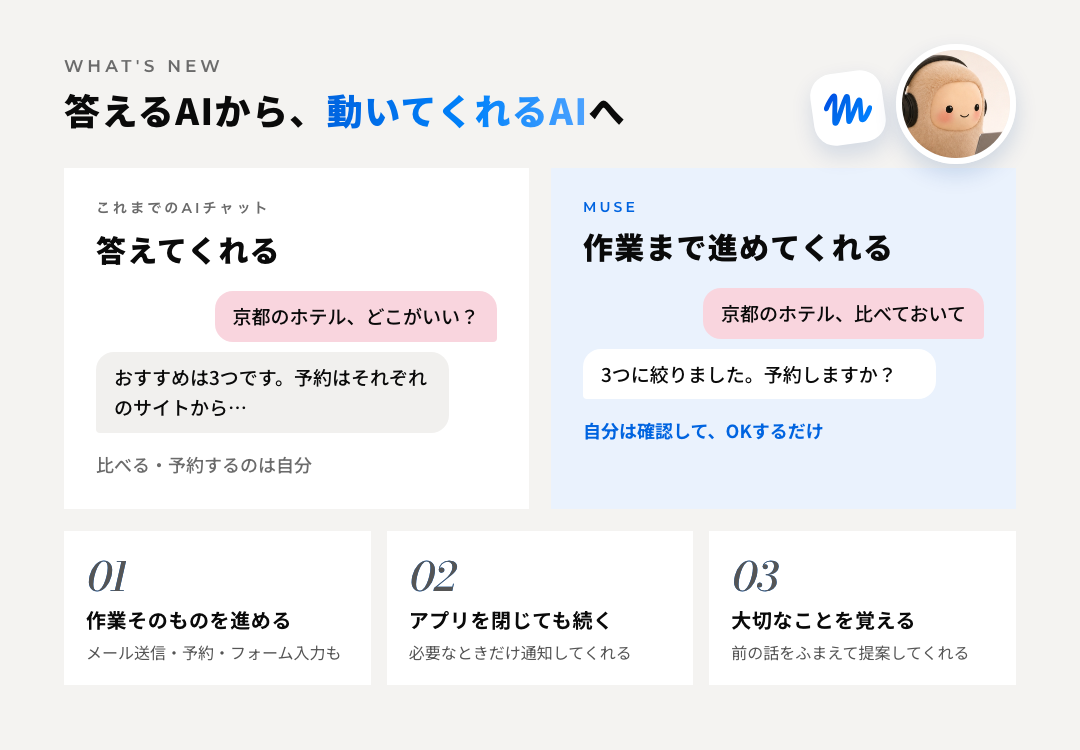
ChatGPTやGeminiは「聞けば答えてくれる」のが中心でした。Museはそこから一歩進んで、答えたあとの「やること」まで引き受けてくれます。
- 作業そのものを進める:メールの送信や旅行の予約、Webサイトの操作やフォーム入力まで代わりに行います
- アプリを閉じても続けてくれる:時間のかかる作業は裏で進め、確認が必要なときだけ知らせてくれます
- 大切なことを覚えてくれる:前に話した目標や好みを踏まえて、頼んでいなくても提案してくれます
やりとりは、LINEで友だちにメッセージを送るのと同じ感覚。返事を待たずに続けて送っても、話の流れをちゃんと追いかけてくれます。
03Museでできること
Museは、つないだサービスを使って作業します。公式発表で紹介されているものを、使い道ごとにまとめました。
使い道 | できること | つなぐサービス |
|---|---|---|
メール・予定 | メールを探す・送る、予定を整理する | Gmail、Googleカレンダー |
旅行 | 宿やツアーを調べて比べる、予約を進める | Trip.com、Agoda、Klook |
買い物・お店 | 商品を探す、ネットショップの管理 | Shopify、Stripe |
SNS | Instagramで保存した投稿を活かす |
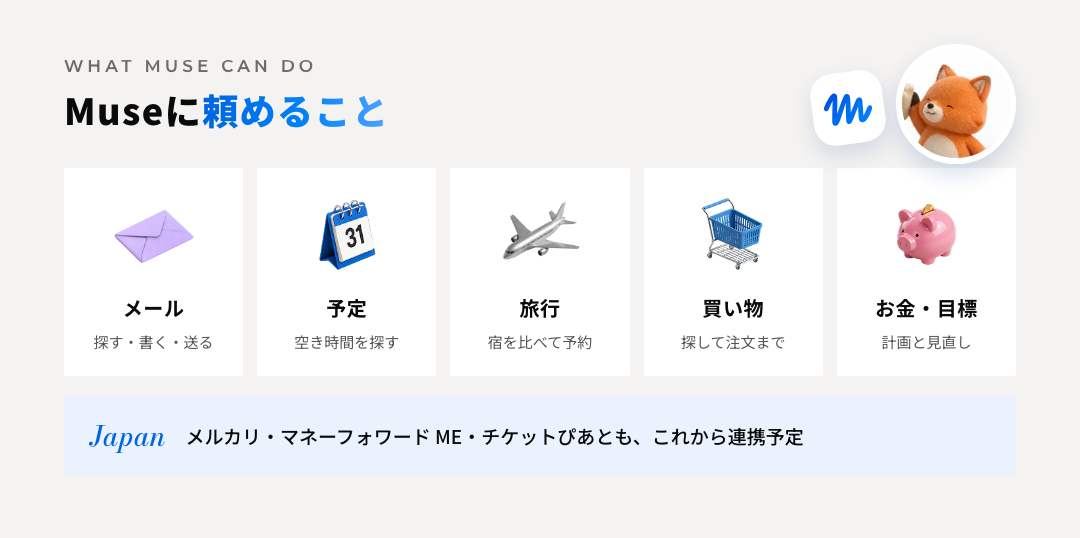
日本では今後、メルカリ・マネーフォワード ME・チケットぴあとも連携する予定です。ただし、この3つは「これから」の発表なので、今すぐ使えるとはかぎりません。
また、長く自然に話せる音声モードや、表情豊かなアバター「Muse Realtime Avatar」、Muse専用のメールアドレスは、日本での提供について後日案内される予定です。
04まずはこんな風に頼んでみて
「何を頼めばいいのかわからない」という方に向けて、そのまま送れる頼み方の例を4つ用意しました。どれも、結果を自分の目で確かめやすいお願いです。
1. インスタの保存を、今週の献立に
保存したレシピ動画から、今週の献立と買い物リストを作って
「保存したまま作っていないレシピ」が、そのまま献立に変わります。
2. 旅行の宿えらびを任せる
12月に京都で1泊。駅から歩けて2万円以内のホテルを3つ比べて
条件を具体的に書くほど、候補が絞りやすくなります。予約は、中身を確かめてからで大丈夫です。
3. 今週の予定をひと目で
カレンダーを見て、今週あいている時間を教えて
カレンダーは「見るだけ」でつなぐのが安心です。
4. 続けたい目標の計画づくり
3か月で無理なく続けられる運動のプランを立てて
Museは目標を覚えておけるので、途中で「先週どうだった?」と相談を続けられます。
05はじめ方は3ステップ
- アプリかWebを開く:App StoreやGoogle Playで「Muse」を入れるか、パソコンならmuse.aiを開きます
- Metaアカウントでログイン:アカウントがなければ、Facebook・Instagramのアカウント、またはメールアドレスか電話番号で作れます
- チャットで頼みたいことを送る:開くとチャット画面が出るので、そのまま書き込むだけです
頼むときは「何をしたいか」と「どんな形でほしいか」をセットで伝えると、話が早く進みます。たとえば「旅行の宿を探して」より「宿を探して、値段と駅からの距離を表にして」のほうが、ほしい答えに近づきます。
06使う前に見直したい4つの設定
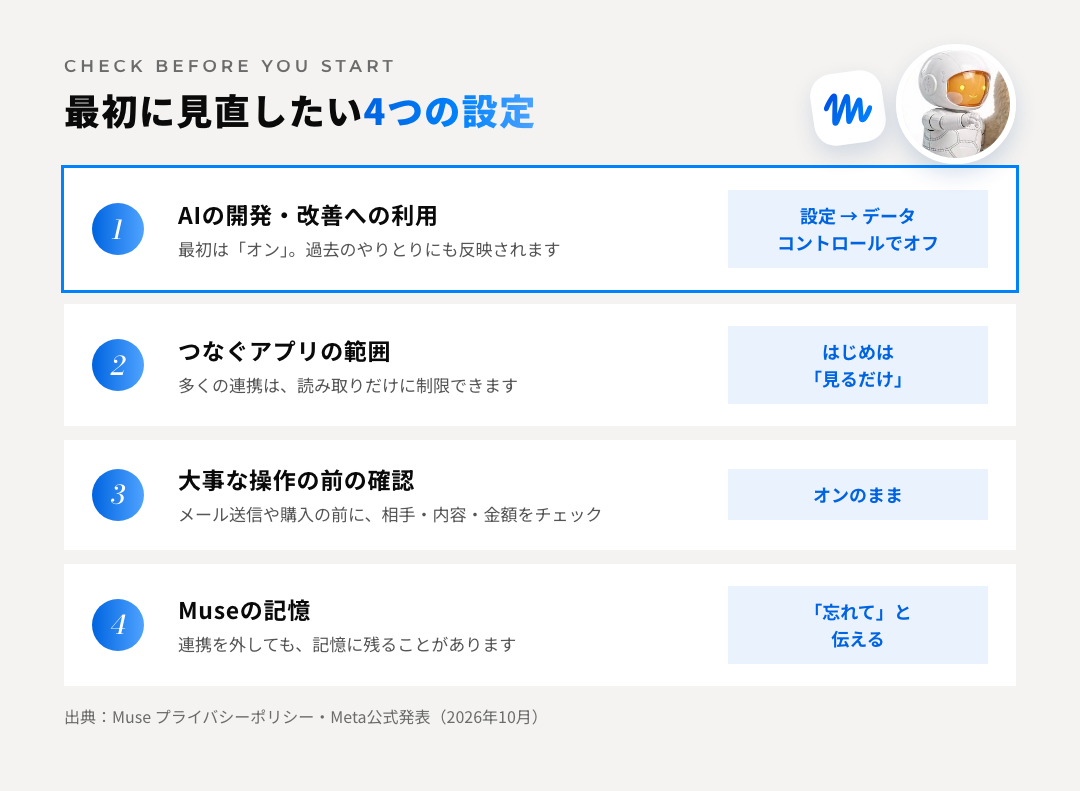
Museはメールや予定にふれるAIなので、最初に設定を確かめておくと安心です。一番大事なのは1つめです。
設定 | 最初の状態 | おすすめ |
|---|---|---|
AIの開発・改善に会話を使うか | オン | 「設定」→「データコントロール」でオフに。過去のやりとりにも反映されます |
つなぐアプリの範囲 | 自分で選ぶ | はじめは「見るだけ」でつなぐ。送信などは慣れてから |
大事な操作の前の確認 | オン | オンのまま。確認画面で、相手・内容・金額を見る |
Museの記憶 | 自動で覚える | 覚えてほしくないことは「忘れて」と伝える |
AIの開発・改善への利用は、最初は「オン」になっています。気になる方は、使い始める前に「設定」→「データコントロール」からオフにしておきましょう。
気をつけたいのは、アプリのつながりを外しても、それまでに扱った内容が会話の履歴や記憶に残ることがある点です。また、ほかのMetaのサービスと同じアカウントで使うと、情報がまとめて扱われる場合があります。
Metaが用意している安全の仕組み
- Museは、利用者ごとに分けられた専用のクラウド上のコンピューターで動きます
- パスワードや支払い方法は、Museからは見えないように分けて管理されます
- インターネットへの出入りは、Museとは別の見張り役「Sentinel」が管理します
- 会話やデータは、Metaの広告の仕組みとは共有されません
それでもMeta自身が、AIがまちがった判断をする可能性を認めています。仕組みに任せきりにせず、最後は自分で確かめることが大切です。
07Museをうまく使いこなすには
何でも任せられそうに見えるからこそ、任せる範囲は少しずつ広げるのがおすすめです。
- 小さなお願いから始める:調べものやまとめなど、間違っても困らない作業から試します
- 終わったら、結果を自分の目で見る:作業の履歴と、できあがったものを確かめます。大事な締め切りは、自分でも管理しておきましょう
- 仕事の情報は、先にルールを確認:会社やお客さまの情報を入れる前に、勤め先や取引先の決まりを見ておきます
AIは、「答えてくれる」ものから「動いてくれる」ものに変わりはじめています。でも、どんなに便利でも、選ぶのは私たち自身です。
最初から全部を任せずに、小さなお願いを重ねながら、自分に合う使い方を一緒に育てていきましょう。
08参考文献
- Meta、パーソナルAIエージェント「Muse」を日本で提供開始(Meta)
日本での提供開始日、連携サービス、安全の仕組み - Museの発表(Meta/2026年9月)
Museの使い方の例と、記憶・承認の仕組み - Museの利用を始める方法(Metaヘルプ)
ログインと最初のメッセージまでの手順 - Muse プライバシーポリシー
データコントロールの設定、記憶、連携解除後のデータ - How We Built Safety Into Muse(Meta AI)
承認の仕組みとSentinel