
NotebookLM(Gemini Notebook)で
スライド作成プロンプト例・パワポ編集・上限と対処法
Let AI draft your slides.
 Text by Jessica
PUBLISHED 2026.10.20
Contentsこの記事の目次9項目
- NotebookLMは2026年7月に「Gemini Notebook」へ名前が変わり、スライド資料は無料でも作れる
- 資料を読み込ませ、Studioの「スライド資料」から形式・長さ・説明を指定して作る
- パワポに書き出すとスライドは1枚ずつ画像になるので、文字はGemini Notebookの中で直す
- 上限は2026年9月から、5時間ごとに回復する仕組みに変わった
「会議の報告資料をまとめるのに、毎回半日かかってしまう」
「NotebookLMでスライドが作れると聞いたけれど、どこから始めればいいの?」
「パワポに書き出したら、文字が直せなかった……」
そんなふうに感じて、このページを開いた方も多いのではないでしょうか。私もIT業界に移ったばかりの頃は、会議で飛び交う言葉の意味がわからず、周りが当たり前に使っているツールにも戸惑ってばかりでした。新しい道具は、最初の一歩がいちばん高く感じるものです。でも、一度手順がわかれば、資料づくりの時間はぐっと短くなります。
この記事では、次のことがわかります。
- 画面のボタン名どおりのスライド作成手順
- 仕事と暮らしでそのまま使えるプロンプト例8つ
- パワポで編集するときに知っておきたいこと
- 2026年9月から変わった上限と、作成にかかる時間
- スライドが作成できない・終わらないときの対処法
なお、NotebookLMは2026年7月に「Gemini Notebook」へ名前が変わりました。画面には新しい名前が表示されますが、スライド資料の作り方は変わりません。この記事では、検索で探しやすい「NotebookLM」の名前もあわせて使います。
01NotebookLM(Gemini Notebook)のスライド作成とは?無料でできること
NotebookLMのスライド資料とは、読み込ませた資料をもとに、AIがスライドを自動で作る機能です。無料のアカウントでも使えます(使える量には上限があります)。ここでは、名前の変更と、スライド資料でできることを整理します。
2026年7月に名前が「Gemini Notebook」に変わった
Googleは2026年7月16日、NotebookLMの名前を「Gemini Notebook」に変えると発表しました(出典:Google公式ブログ/2026年)。いまの画面の左上にも「Gemini Notebook」と表示され、ウェブのアドレスは notebook.google.com です。
変わったのは名前が中心で、これまでに作ったノートブックや読み込んだ資料は、そのまま使えます。検索すると「NotebookLM」と書かれた記事もまだ多く出てきますが、どちらも同じサービスです。
スライド資料でできること
資料(ソース)を読み込ませて「スライド資料」を選ぶと、その内容をまとめたスライドができあがります。形式は2つから選べます。
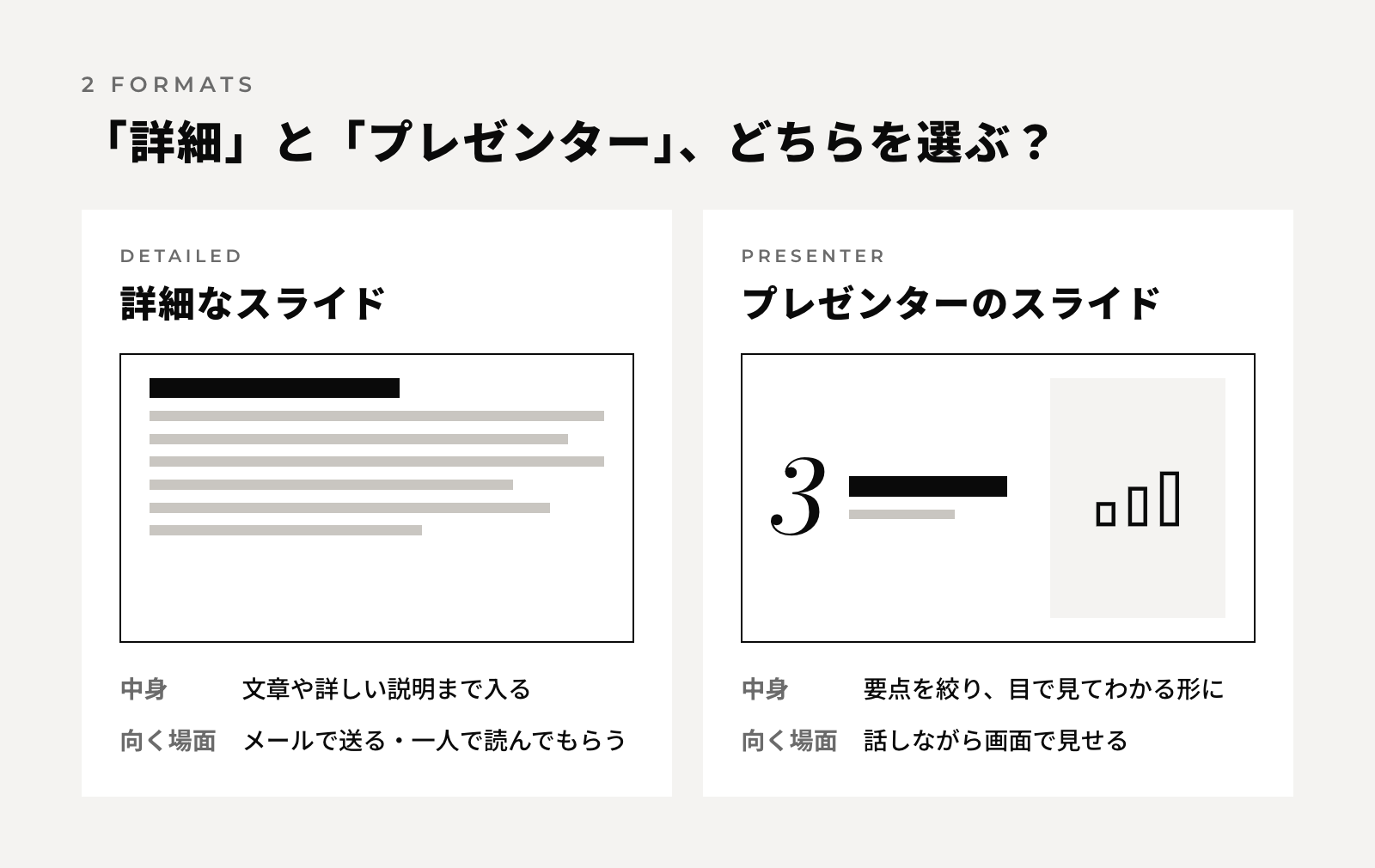
形式 | どんなスライドか | 向いている使い方 |
|---|---|---|
詳細なスライド | 文章や詳しい説明まで入る | メールで送る、一人で読んでもらう |
プレゼンターのスライド | 要点を絞って、目で見てわかる形にする | 話しながら画面で見せる |
できあがったスライドは、画面上でスライドショーとして見せたり、PDFやPowerPoint(.pptx)でダウンロードしたり、リンクで共有したりできます(出典:Gemini Notebookヘルプ/2026年)。
向いている資料・向いていない資料
スライド資料は「まず形にする」のが得意です。一方で、細かいところまで決まった資料を一度で仕上げるのは苦手です。
- 向いている:会議の報告、研修や勉強会の資料、資格の勉強のまとめ、読んだ本や記事の要点の共有
- 向いていない:会社のテンプレートに合わせる必要がある資料、グラフの数字や配置を細かく決めたい資料(パワポに書き出すと画像になり、あとから文字や数字を直せないため)
形にするところはAIに任せて、何を伝えるかと最後の確認は自分で行う。そう分けて考えると、ぐっと使いやすくなります。
02NotebookLMのスライド作成手順【4ステップ】
スライド資料は、ノートブックを作って資料を入れる → 「スライド資料」を開く → 形式や説明を決める → 生成する、の4ステップで作ります。ボタンの名前は、2026年10月時点の画面に合わせています。
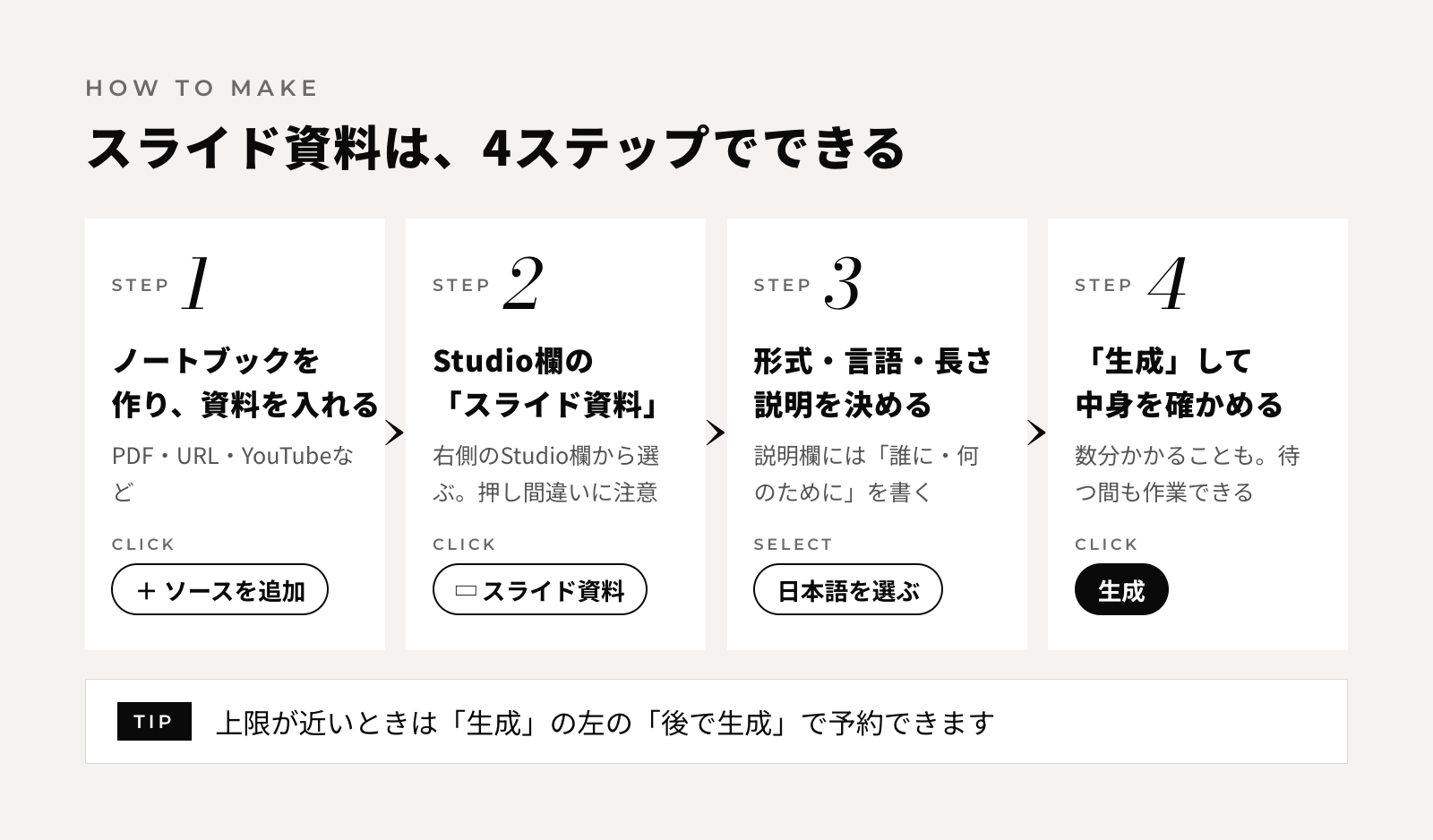
STEP1:ノートブックを作って資料(ソース)を追加する
- notebook.google.com を開き、Googleアカウントでログインします。
- 画面右上の「+ 新しいノートブック」をクリックします。
- 画面左の「ソース」欄にある「+ ソースを追加」から、ファイルを選ぶか、URLを貼り付けます。
資料として使えるのは、次のようなものです。
種類 | 例 |
|---|---|
ファイル | PDF、Word(.docx)、PowerPoint(.pptx)、テキスト、CSV |
Googleのファイル | Googleドキュメント、Googleスライド、Googleスプレッドシート |
ウェブ | ウェブページのURL、字幕のあるYouTube動画のURL |
その他 | 音声(MP3など)、画像、コピーした文章 |
1つの資料は50万語・200MBまでです。無料のアカウントでは、1つのノートブックに入れられる資料は50件までとなっています(出典:Gemini Notebookヘルプ/2026年)。
STEP2:Studioの「スライド資料」を開く
- 画面の右側にある「Studio」欄を見ます。
- 四角い枠のアイコンが付いた「スライド資料」をクリックします。
- 「スライド資料をカスタマイズ」という画面が開きます。
Studio欄には、音声解説やマインドマップ、クイズなども並んでいます。押し間違えないよう、名前をよく確かめてからクリックしてください。
STEP3:形式・言語・長さ・説明を決める
「スライド資料をカスタマイズ」の画面では、次の項目を選びます。
画面の項目 | 選べること | 迷ったら |
|---|---|---|
形式 | 詳細なスライド/プレゼンターのスライド | 送る資料なら「詳細なスライド」、話しながら見せるなら「プレゼンターのスライド」 |
言語を選択 | 日本語など | 日本語 |
長さ | 短め/デフォルトなど | まずは「デフォルト」 |
ソース | 使う資料を選ぶ | 関係のない資料は外す |
作成するスライドについて説明してください | 見る人、目的、雰囲気など | 次の章のプロンプト例を貼る |
説明欄は空のままでも作れます。ただ、「誰に、何のために見せるか」を書いておくと、仕上がりがずいぶん変わります。書き方は次の章で紹介します。
STEP4:「生成」してスライドを確認する
- 画面右下の「生成」をクリックします。
- できあがるまで待ちます。作成中も、ノートブックのほかの作業は続けられます。
- Studio欄にできたスライド資料のタイトルをクリックして、中身を確かめます。
- 再生ボタンを押すとスライドショーになります。矢印キーで進み、Escキーで終わります。
作成には数分かかることがあります。画面の左下にある「AIの使用状況」では、これまでに使った量と、今回使う量の目安が見られます。上限が近いときは、「生成」の左にある「後で生成」を選ぶと、上限が回復したあとに自動で作られます。
03NotebookLMのスライド作成に使えるプロンプト例8つ
NotebookLMのプロンプトは、「誰に」「何のために」「どんな順番で」「何を入れないか」を書くと、思い通りのスライドに近づきます。この章では、基本のテンプレート、仕事の例、暮らし・学びの例、見た目を指定する例の順に紹介します。[]の中を書き換えれば、そのまま説明欄に貼って使えます。
書く前に決める4つと、基本のテンプレート
AIはスライドを「つくる」のは得意ですが、「何をつくるか」を決めるのは私たちの役割です。私はAIに頼む前に、次の4つを先に決めるようにしています。
- 誰に:見る人は誰で、何に困っているか
- ゴール:見終わったあとに、どうしてほしいか
- 順番:何から話し、何で締めるか
- 入れないもの:今回は省く話
この4つを、そのまま説明欄に書くのが基本の型です。
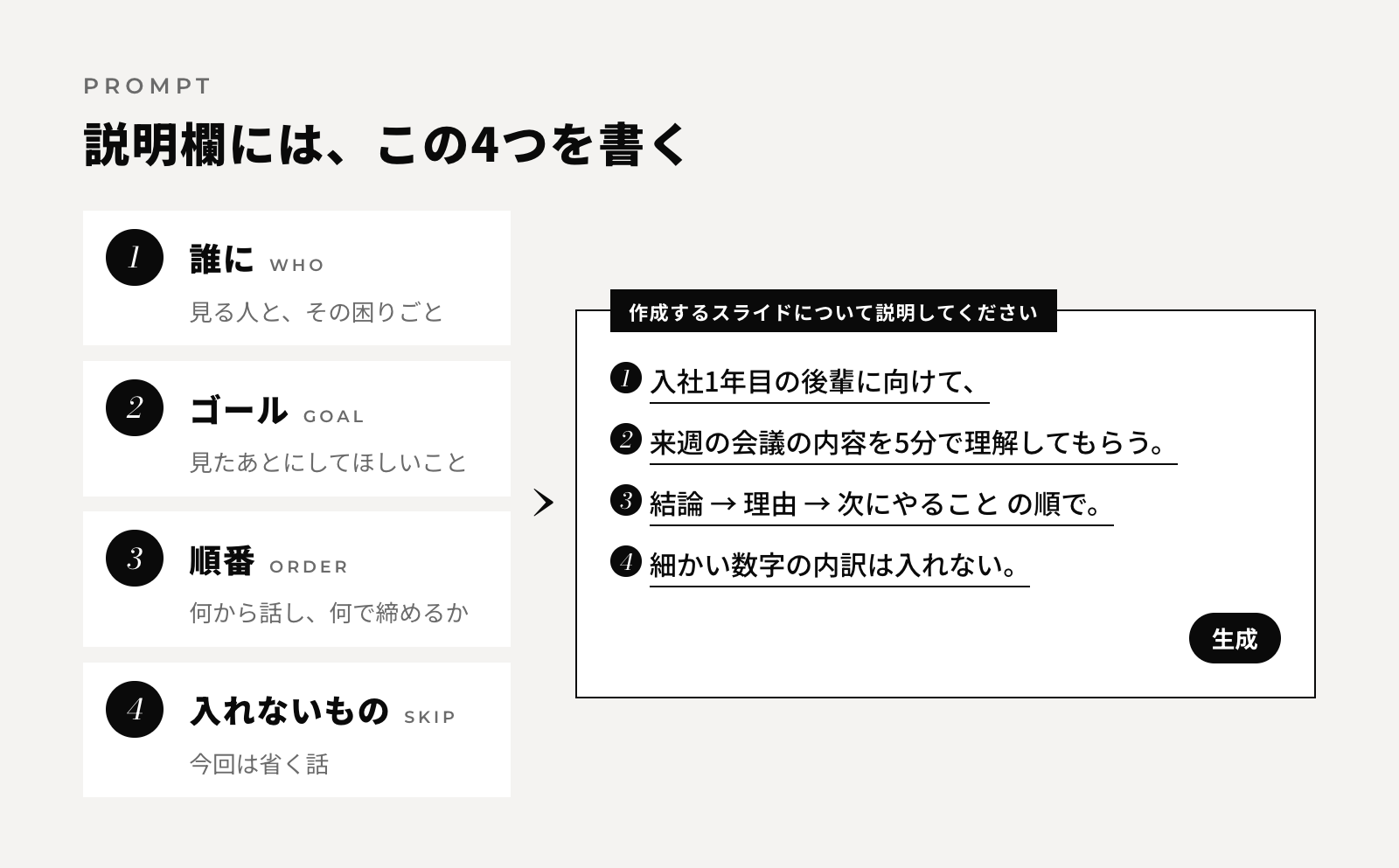
対象者:[入社1年目の後輩]
目的:[来週の会議の内容を5分で理解してもらう]
構成:[結論 → 理由 → 次にやること]
入れないこと:[細かい数字の内訳]
スタイル:[落ち着いた色で、1枚の文字は少なめ]
迷ったら、まず「対象者」と「目的」の2行だけでも書いてみてください。それだけでも、何を中心にまとめればよいかがAIに伝わります。
仕事で使うプロンプト例(3つ)
例1:会議の報告
議事メモや会議の文字起こしを読み込ませて、出られなかった人向けの報告スライドにする例です。
会議に出られなかったメンバー向けに、この会議の内容を伝えるスライドを作ってください。
最初のスライドに決まったことを3つ、続けてその理由、最後に担当者と期限の一覧をまとめてください。
雑談や、決まらなかった話は入れないでください。
「決まったことを3つ」の数は、会議の内容に合わせて変えてください。最後に担当者と期限の一覧があると、読んだ人が次に動きやすくなります。
例2:新人研修
社内マニュアルを読み込ませて、新しく入った人向けの研修資料にする例です。
入社したばかりの人向けに、この資料の内容を説明する研修スライドを作ってください。
専門用語には短い説明を添え、1枚のスライドで伝えることは1つにしてください。
最後に、覚えておきたいポイントを3つにまとめたスライドを入れてください。
例3:企画の下書き
調べた記事やアンケートの結果を読み込ませて、提案の下書きを作る例です。
上司に新しい企画を提案するためのスライドを作ってください。
構成は「今の課題」「提案」「期待できること」「必要なもの」の順にしてください。
資料に書かれていない数字は使わないでください。
AIが作る資料には、不正確な内容が入ることがあります。最後の1行を入れたうえで、数字は必ずもとの資料と見比べてください。
暮らし・学びで使うプロンプト例(3つ)
例4:資格の勉強のまとめ
テキストのPDFや講義のメモを読み込ませて、復習用のスライドにする例です。
この資料を、試験前の復習に使うスライドにしてください。
各スライドの最後に、自分で確かめられる確認問題を1つ入れてください。
覚えにくい言葉は、身近な例えで説明してください。
例5:PTAや地域のお知らせ
配布するお知らせの文章を読み込ませて、説明会で見せるスライドにする例です。
保護者会で説明するお知らせのスライドを作ってください。
日時・場所・持ち物・申し込み方法を、それぞれ1枚にまとめてください。
やさしい言葉を使い、文字は大きめにしてください。
個人の名前や連絡先が入った資料は、読み込ませる前に消しておくと安心です。
例6:旅行や習い事の計画
旅行先のウェブページや習い事の案内を読み込ませて、家族や友人と相談するスライドにする例です。
家族で旅行先を相談するためのスライドを作ってください。
候補ごとに、見どころ・移動時間・費用の目安を1枚にまとめてください。
最後に、候補を比べやすい一覧のスライドを入れてください。
費用や営業時間は変わることがあるので、出かける前に公式サイトで確かめてください。
見た目を指定するプロンプト例(2つ)
色や雰囲気も、言葉で指定できます。ヘルプでも、説明欄でスタイルを指定する例が紹介されています(出典:Gemini Notebookヘルプ/2026年)。
例7:やわらかい雰囲気にする
ベージュと淡いグリーンを基調にした、落ち着いたやさしい雰囲気のスライドにしてください。
丸みのある図形を使い、文字の量は少なめにしてください。
例8:文字を減らして図を多くする
文章はできるだけ短くし、流れは矢印の図で、比べる内容は表で見せてください。
1枚のスライドに載せる文は3行までにしてください。
見た目の指定は、例1〜例6の内容の指定と組み合わせて使えます。内容の指示のあとに、1〜2行足すだけで十分です。
作りたい資料に合わせてプロンプトを考えるのが難しいと感じたら、AISHEの無料説明会で気軽に聞いてみてくださいね。毎日の資料づくりにAIをどう取り入れるか、一緒に考えられます。
04NotebookLMのスライドをパワポ(PowerPoint)で編集する方法
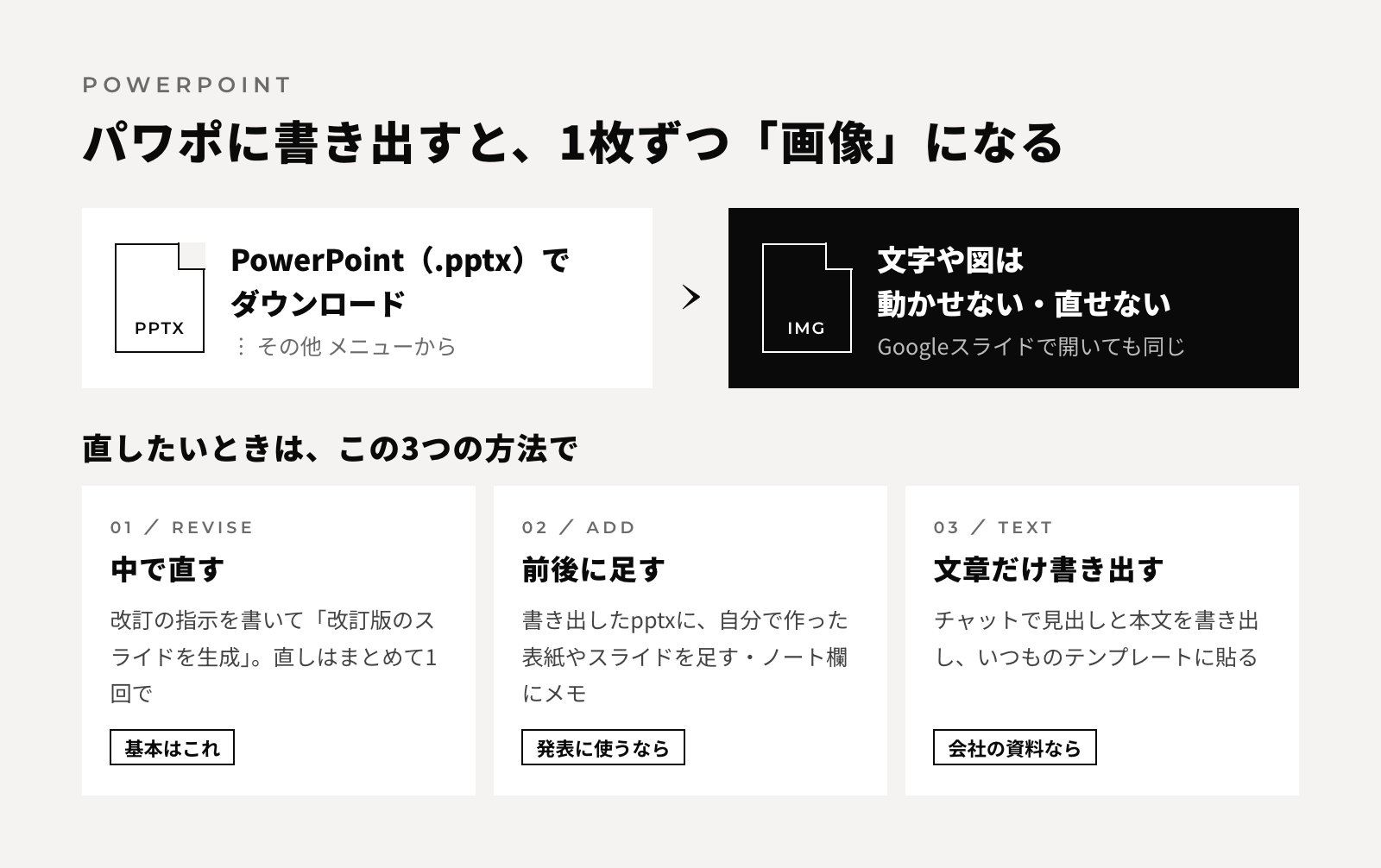
NotebookLMで作ったスライドは、PowerPoint(.pptx)でダウンロードできます。ただし、2026年10月に書き出して確かめたところ、スライドは1枚ずつ画像になっていて、パワポで文字を直すことはできませんでした。文字を直したいときは、Gemini Notebookの中で直すのが基本です。
Gemini Notebookの中で直す(改訂の指示)
- Studio欄で、直したいスライド資料を開きます。
- 改訂のアイコンを選びます。
- 直したいスライドごとに指示を書きます。複数のスライドにまとめて書くことができ、書いた指示は「保留中の変更」にたまります。
- 「改訂版のスライドを生成」をクリックします。
改訂のたびに新しいスライド資料が丸ごと作り直され、改訂できる回数にも上限があります。直したいことは、まとめて1回で伝えるのがコツです。また、改訂のときは資料(ソース)は参照されないため、内容を足したいときは指示の中に書き込みます。いらないスライドは「スライドを削除」で消せて、順番はサムネイルをドラッグして入れ替えられます(出典:Gemini Notebookヘルプ/2026年)。
タイトルを「4月の定例会議のまとめ」に変えてください。
本文の文字を一回り大きくし、各スライドの文を3行以内にしてください。
PowerPoint(.pptx)でダウンロードする
- スライド資料の「その他」メニュー(︙)を開きます。
- 「PowerPoint(.pptx)をダウンロード」を選びます。
書き出したファイルは1枚ずつ画像なので、文字や図を動かすことはできません。そのまま発表に使ったり、前後に自分で作った表紙やスライドを足したり、話す内容をノート欄にメモしたりする使い方に向いています。同じメニューから、PDFでダウンロードすることもできます。
Googleスライドで開きたいときは、ダウンロードしたファイルをGoogleドライブにアップロードし、ファイルを右クリック →「アプリで開く」→「Googleスライド」を選びます。この場合も、スライドは画像のままです。
文字も直せる資料が必要なとき
会社に出す資料など、あとから文字を直す必要があるときは、スライドの文章だけをGemini Notebookのチャットで書き出してもらい、パワポやGoogleスライドに貼るのが確実です。
この資料をもとに、10枚のスライドに分けて、スライドごとの「見出し」と「本文」を書き出してください。
本文は1枚につき3行までにしてください。
書き出された文章を、いつも使っているパワポやGoogleスライドのテンプレートに貼れば、会社のデザインに合わせた資料に仕上げられます。デザインの参考に、NotebookLMで作ったスライドを横に並べて見ながら進めるのもおすすめです。
05NotebookLMのスライド作成に上限はある?作成にかかる時間は?
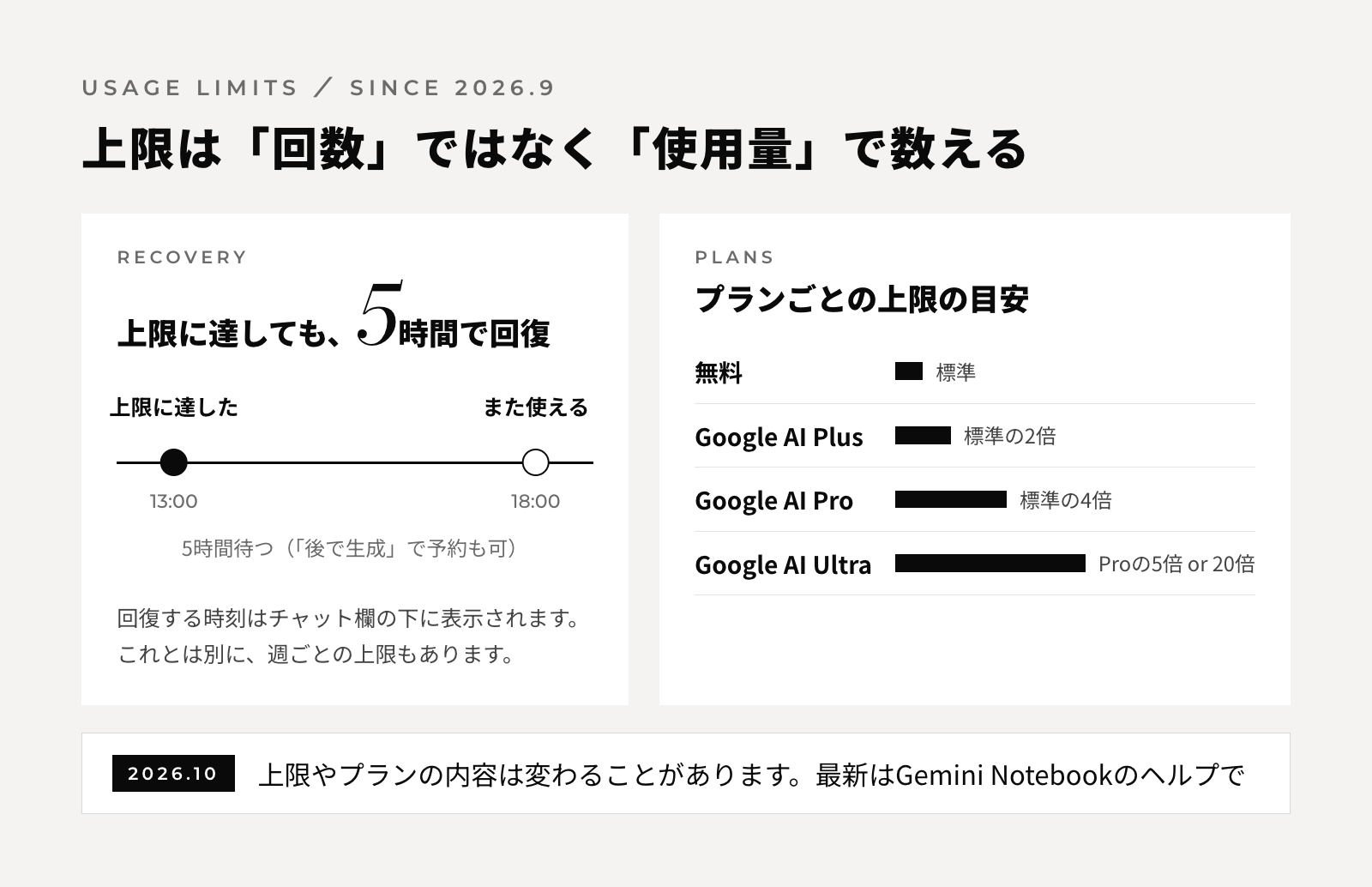
NotebookLMのスライド作成には上限があります。2026年9月2日から、回数ではなく「使用量」で数える仕組みに変わり、上限に達しても5時間ごとに回復するようになりました(出典:Gemini Notebookヘルプ「使用量上限を管理する」/2026年)。
2026年9月から「5時間ごとに回復」する仕組みに
以前は機能ごとに「1日○件まで」と決まっていましたが、いまはプロンプトの複雑さ、チャットの長さ、使うモデルや機能などから、使った量が計算されます。上限に達したら、5時間待つとまた使えるようになります。これとは別に、週ごとの上限もあります。
ネット上には「1日○枚まで」と書かれた記事もありますが、それは変更前の情報です。いまの上限は、次の表のようにプランごとの倍率で決まっています。
プランごとの上限の目安
プラン | 上限の目安 |
|---|---|
プランなし(無料) | 標準 |
Google AI Plus | 標準の2倍 |
Google AI Pro | 標準の4倍 |
Google AI Ultra | AI Proの5倍または20倍(契約内容による) |
毎日たくさんのスライドを作る予定がなければ、まずは無料で試してみて、上限によく達するようならプランを考える、という順番で十分です。
作成にかかる時間と、残りの使用量の見方
スライド資料の作成には数分かかることがあり、資料の量によってはもっと長くかかります。作成は裏側で進むので、待っている間もノートブックでほかの作業ができます。
使用量は、次の3か所で確かめられます。
- 週の上限まで含めて見る:画面右上の設定(歯車のアイコン)→「使用量」
- 回復する時刻を見る:チャット欄の下
- 今回使う量の目安を見る:「スライド資料をカスタマイズ」の画面の左下にある「AIの使用状況」
上限が近いときは「後で生成」で予約しておくと、回復したあとに自動で作られます。できあがるまで数時間かかることがあり、2026年10月時点ではウェブ版だけの機能です。
06NotebookLMでスライドが作成できない・終わらないときの対処法
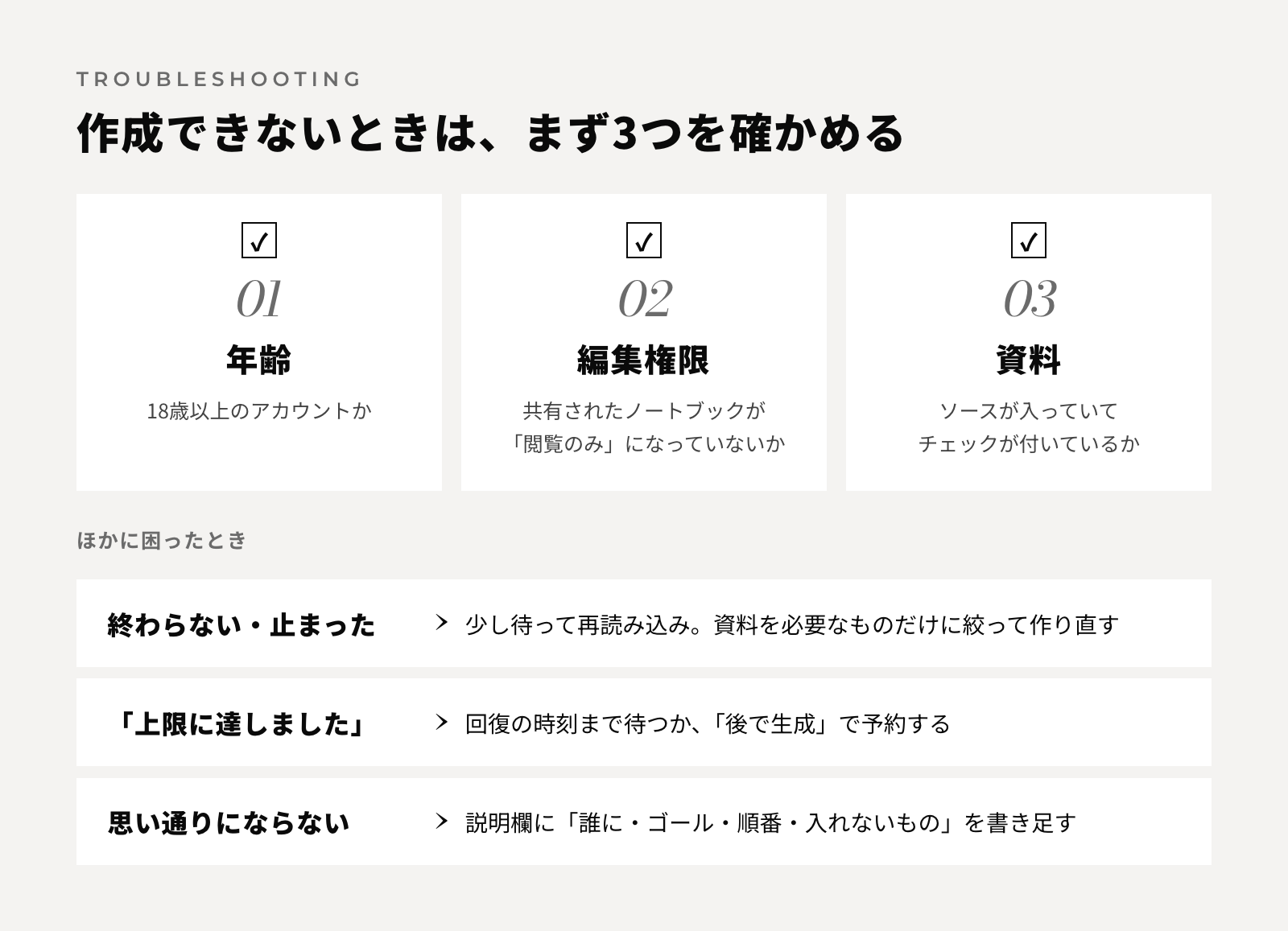
NotebookLMでスライドが作成できないときは、まず「年齢」「編集権限」「資料」の3つを確かめます。途中で止まった、上限に達した、思い通りにならない、というときの対処もあわせて紹介します。
「スライド資料」が使えない・作成できない
- 18歳以上のアカウントか:スライド資料は、2026年10月時点で18歳以上のユーザーだけが使える機能です。
- ノートブックの編集権限があるか:人から共有されたノートブックで、閲覧だけの権限になっていると作れません。
- 資料(ソース)が入っているか:資料が1つもないと作れません。「ソース」欄で、使う資料にチェックが入っているかも確かめます。
作成が終わらない・途中で止まった
資料が多いと、作成に時間がかかります。まずはしばらく待ってから、ページを再読み込みして、Studio欄にスライド資料ができていないか確かめてください。何度試しても進まないときは、「ソース」欄で使う資料を必要なものだけに絞ってから、もう一度作ると軽くなります。
「上限に達しました」と出た
使用量の上限に達した状態です。チャット欄の下に回復する時刻が表示されるので、その時刻まで待つか、「後で生成」で予約しておきます。急ぎで作りたいときは、画面に出る「アップグレード」から上限を引き上げることもできます。
思い通りのスライドにならない
- 説明欄を具体的にする:「誰に」「ゴール」「順番」「入れないもの」を書き足します。
- 関係のない資料を外す:使う資料が多すぎると、話がぼやけやすくなります。
- 直しはまとめて1回で:改訂は回数に上限があるので、気になる点を全部書き出してから指示します。
- 内容はもとの資料と見比べる:AIが作るため、不正確な内容や不自然な見た目になることがあるとヘルプでも案内されています。
07NotebookLMのスライド作成でよくある質問
無料版でもスライドは作れますか?
作れます。プランに入っていない無料のアカウントでもスライド資料を使えます。使える量の上限は、有料プランより低めです。
日本語のスライドは作れますか?
作れます。「スライド資料をカスタマイズ」の画面にある「言語を選択」で、日本語を選びます。
Googleスライドに直接書き出せますか?
2026年10月時点で書き出せるのは、PDFとPowerPoint(.pptx)です。Googleスライドで使いたいときは、pptxをGoogleドライブにアップロードしてから開きます。スライドは画像のままです。
会社の資料を入れても大丈夫ですか?
個人のアカウントでは、フィードバックを送らない限り、入れた資料がAIの学習に使われることはないと案内されています。仕事用のGoogle Workspaceのアカウントでは、学習にも人による確認にも使われません(出典:Gemini Notebookヘルプ/2026年)。ただし、会社によってルールが違うので、先に社内のルールを確かめてください。
スマホでも作れますか?
スマホのアプリでもスライド資料は使えますが、パソコンとは一部の機能が違う場合があります。「後で生成」は、2026年10月時点ではウェブ版だけで使えます。
作ったスライドを人と共有できますか?
できます。共有ボタンからリンクで共有するか、PDFやpptxでダウンロードして送ります。リンクでの公開は個人のアカウントで使える機能で、Google Workspace のEnterpriseやEducationのアカウントでは、2026年10月時点では使えません。
08まとめ:NotebookLMのスライド作成は「下書きを任せる」と考える
NotebookLM(Gemini Notebook)のスライド資料は、読み込ませた資料から、数分でスライドの形を作ってくれる機能です。最後にポイントを振り返ります。
- 2026年7月に名前が「Gemini Notebook」に変わったが、作り方は同じ
- Studioの「スライド資料」から、形式・言語・長さ・説明を決めて作る
- 説明欄には「誰に・ゴール・順番・入れないもの」を書く
- パワポに書き出すと画像になるので、文字はGemini Notebookの中でまとめて直す
- 上限は2026年9月から使用量で数え、5時間ごとに回復する
AIに形にしてもらうと、資料づくりの時間は短くなります。そのぶん、誰に何を伝えたいのかを考えたり、見る人の反応を想像したりすることに時間を使えます。まずは手元の資料を1つ読み込ませて、スライドを作ってみてください。
スライドづくりをAIに任せて空いた時間を、何に使いたいですか。仕事でのAIの使い方を学んでみたい方は、AISHEの無料説明会をのぞいてみてくださいね。
09参考文献
- NotebookLM is now Gemini Notebook(Google公式ブログ)
NotebookLMが2026年7月に「Gemini Notebook」へ名前を変えたこと - Gemini Notebook でスライド資料を生成する(Gemini Notebookヘルプ)
スライド資料の作り方、改訂、ダウンロード、共有、18歳以上の条件 - Gemini Notebook の使用量上限を管理する(Gemini Notebookヘルプ)
5時間ごとの回復、週の上限、プランごとの倍率、「後で生成」 - ノートブックの新しいソースを追加または検索する(Gemini Notebookヘルプ)
資料として使えるファイルの種類と、容量の上限 - Gemini Notebook の詳細(Gemini Notebookヘルプ)
個人のアカウントとGoogle Workspaceのアカウントでの、資料の扱いの違い