
インスタ分析はAIでできる。
Meta「Muse」でインサイトを読み解く方法とコピペで使える頼み方
 Text by Jessica
PUBLISHED 2026.11.17 / UPDATED 2026.11.08

Contentsこの記事の目次9項目
- インスタ分析は、Museに数字を読ませて次の投稿のヒントまで出せる
- 見る数字は、再生数・リーチ・平均再生時間・保存・フォローの5つ
- 頼むときは「期間」「比べる投稿」「ほしい形」をセットで書く
- 再生数は、Museの答えではなくアプリの画面で確かめる
「インサイトを開いても、数字が多すぎて何を見ればいいのかわからない」
「伸びた投稿と伸びなかった投稿、どこが違ったのか説明できない」
「分析ツールを調べてみたけれど、有料のものばかり」
インスタを仕事や発信に使っていると、こんなふうに数字の前で手が止まってしまうことがありますよね。私は独立してから、企業のSNSブランディングやクリエイティブ制作にも携わってきました。数字は、自分を評価するためのものではなく、次の一手を決めるための材料です。とはいえ、毎回それを自分で集めて見比べるのは、時間も気力も使います。
この記事では、MetaのAI「Muse(ミューズ)」に、インスタ分析の数字集めと見比べを任せる方法をまとめました。インサイトで見るべき数字、MuseとInstagramのつなぎ方、そのままコピペで使える頼み方6つ、結果を次の投稿に活かすコツまで、順番に紹介します。

01インスタ分析はAIに任せられる?Museでできること
インスタ分析はAIに任せられます。MetaのAI「Muse」はInstagramとつながり、投稿の数字を表にして、伸びた理由と次の案まで出してくれます。
自分でやると、インサイトを1投稿ずつ開いて数字を書き写し、見比べるだけでひと仕事です。Museに頼めば、その集める・並べる・比べるところまでをまとめて進めてくれます。私たちは、出てきた答えを見て「次はどうするか」を決めることに時間を使えます。
Museとは?日本で2026年10月から使えるMetaのAI
Museは、FacebookやInstagramを運営するMetaがつくった「パーソナルAIエージェント」です。質問に答えるだけでなく、つないだサービスを使って作業まで進めてくれます。日本では2026年10月23日から、iPhone・Androidのアプリと、パソコンのブラウザ(muse.ai)で使えるようになりました。多くの基本的な機能は無料です(出典:Meta)。
Museがどんなツールか、はじめ方や最初に見直したい設定は、Metaの新しいAI「Muse」とは?できること・はじめ方・初期設定でくわしくまとめています。まだ使ったことがない方は、先にこちらを読んでおくとスムーズです。
自分で分析するときとのちがい
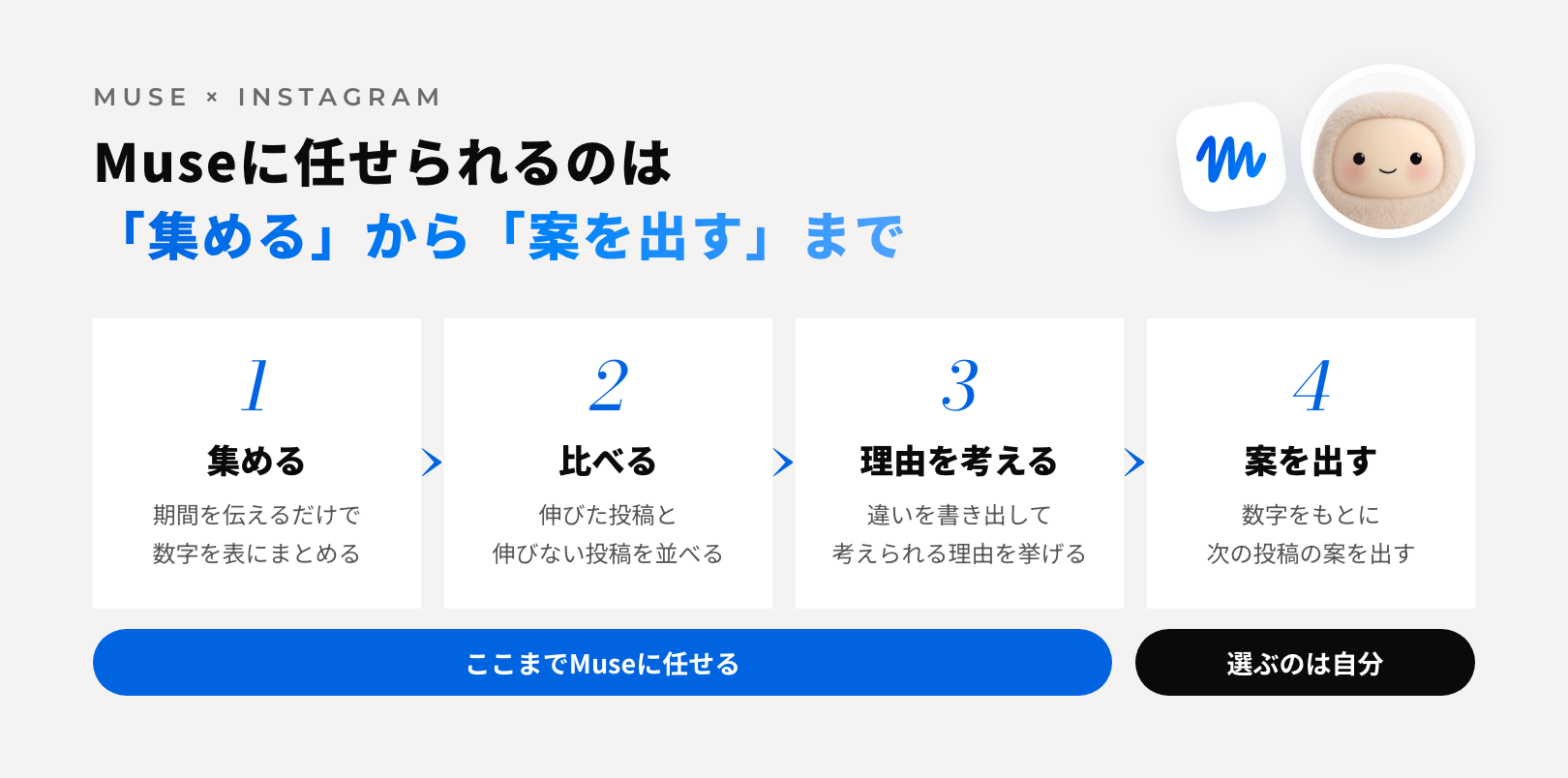
インスタ分析の流れは、大きく4つに分けられます。自分でやる場合とMuseに頼む場合を比べると、次のようになります。
作業 | 自分でやる場合 | Museに頼む場合 |
|---|---|---|
数字を集める | インサイトを1投稿ずつ開いて書き写す | 期間を伝えるだけで、まとめて表にしてくれる |
比べる | 表計算ソフトで並べて見比べる | 伸びた投稿と伸びなかった投稿を並べて比べてくれる |
理由を考える | テロップや投稿時間を思い出しながら考える | 違いを書き出して、考えられる理由を挙げてくれる |
次の案を出す | ゼロから考える | 数字をもとに案を出してくれる。決めるのは自分 |
任せられるのは「集める」から「案を出す」までです。どの案を選ぶかは、あなたの発信の目的を知っている自分自身で決めましょう。
使う前に知っておきたいこと
Museでインスタ分析をする前に、次の2つを知っておくと安心です。
- つなぐのはInstagramのプロアカウント:Metaは、Museが「Instagramのプロアカウントの分析データ」につなげると案内しています(出典:Meta)。インスタ分析に使うなら、プロアカウントにしておきましょう
- 無料プランには使える量の上限がある:Museの「設定」→「一般」の「利用状況」に、無料プランでどれだけ使ったかと、1週間ごとの上限がリセットされる日が出ます(2026年11月時点)。毎日たくさん頼むより、週に1回まとめて分析するくらいがちょうどいいペースです
インサイトの数字を見ること自体は、Instagramの機能なので無料です。Museも無料プランの範囲で試せるので、インスタ分析を無料で始めたい方にも向いています。
02インスタ分析の前に押さえたいインサイトの数字
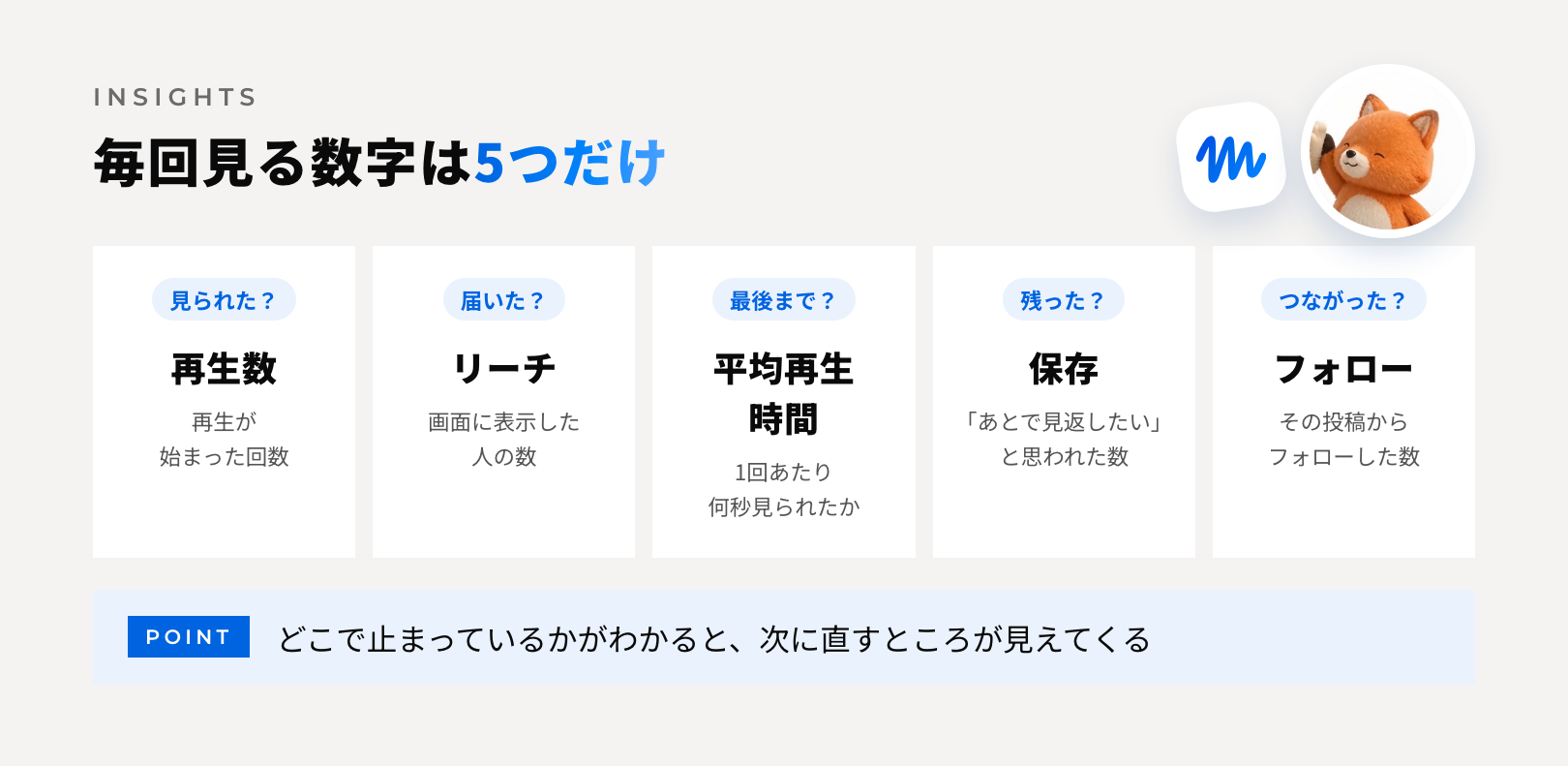
インスタのインサイトには、たくさんの数字が並びます。でも、毎回の振り返りで見る数字は5つに絞って大丈夫です。数字の意味がわかっていると、Museの答えも読みやすくなります。
インサイトは、Instagramの公開アカウント(個人用・プロアカウントのどちらでも)で見られます。過去90日以内なら、好きな期間を選んで確認できます(出典:Instagramヘルプセンター)。
毎回見る数字は5つだけ
インスタ分析の機能はたくさんありますが、投稿の振り返りでまず見たいのは次の5つです。言葉の意味は、Instagramヘルプセンターの説明に沿っています(出典:Instagramヘルプセンター)。
数字 | 意味 | ここからわかること |
|---|---|---|
再生数 | リールの再生、またはリプレイが始まった回数 | どれだけ見られたか |
リーチ | 少なくとも1回その投稿を画面に表示した人(アカウント)の数 | 何人に届いたか |
平均再生時間 | リールが1回あたり平均で何秒見られたか | 最後まで見てもらえたか |
保存 | 投稿を保存した数 | 「あとで見返したい」と思われたか |
フォロー | その投稿を見てフォローしたアカウントの数 | あなた自身に興味を持ってもらえたか |
この5つは、それぞれ「届いたか」「見られたか」「残ったか」「つながったか」を表しています。どこで止まっているかがわかると、次に直すところが見えてきます。
「再生数」と「リーチ」のちがい
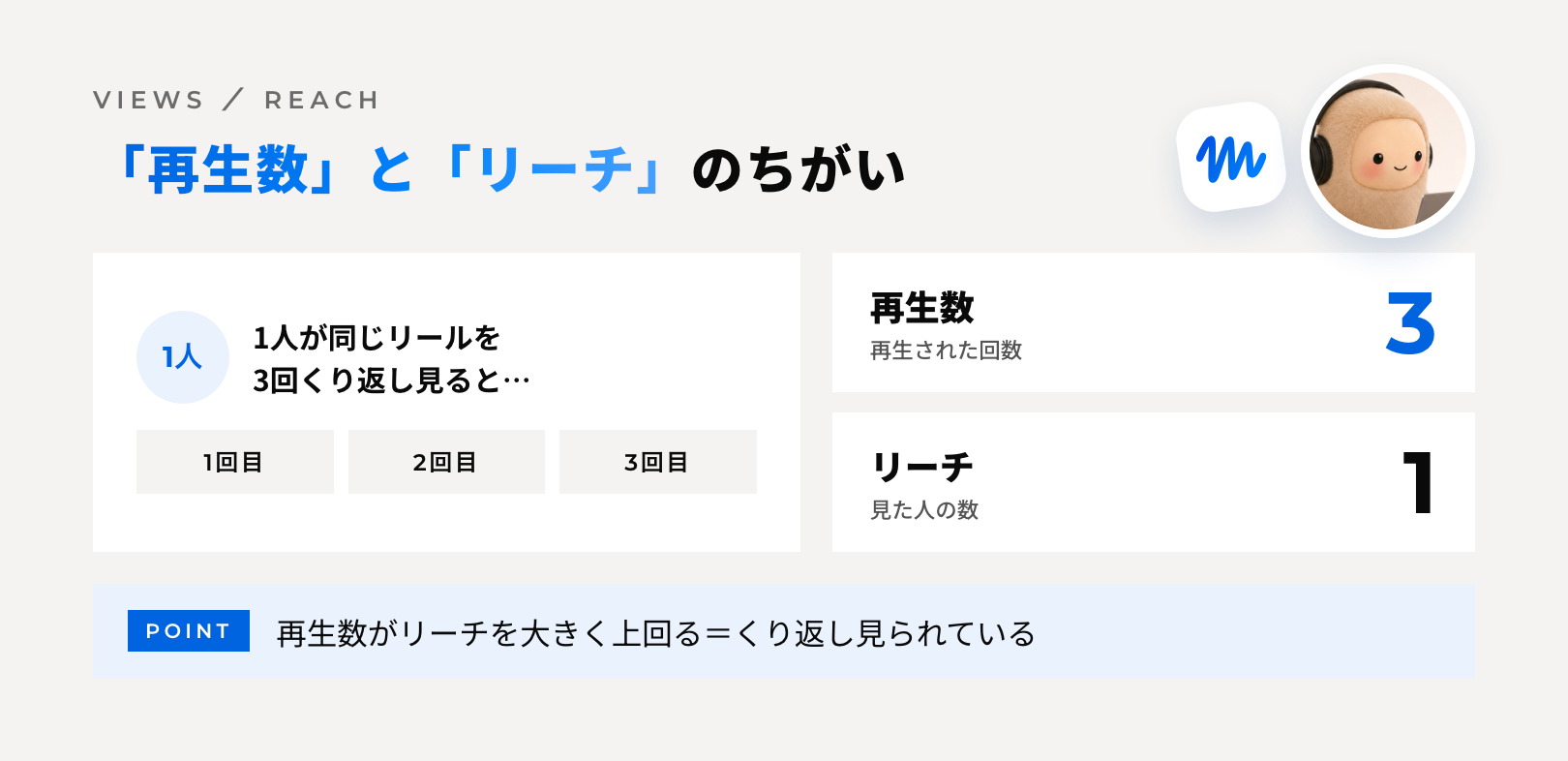
再生数はリールが再生された回数で、リーチはそのリールを見た人の数です。同じ人が何度も見ると、再生数だけが増えます。
たとえば、1人が同じリールを3回くり返し見ると、再生数は3、リーチは1と数えられます。再生数がリーチより大きく上回っているときは、くり返し見られている、ということです。反対に、リーチが多いのに再生数が伸びないときは、画面には出ているけれど、指が止まらずに流されている可能性があります。
なお、Instagramは「リーチ」を推定の数字だと説明しています。1や2の小さな差にこだわらず、投稿どうしの大きな傾向を見るのに使いましょう。
インサイトの開き方と、見られる期間
インサイトは、スマホのアプリでもパソコンでも見られます。パソコン(instagram.com)での開き方は、次のとおりです。
- 画面左側のメニューで[ダッシュボード]を選ぶ
- プロアカウントなら[プロフェッショナル向け]の下の[インサイト]を、個人用アカウントなら[インサイトとツール]の下の[ダッシュボード]を選ぶ
- [インサイト]のメニューで[アカウント]か[コンテンツ]を選び、期間を選ぶ
期間は、過去7日・14日・30日・90日から選べるほか、カレンダーで好きな期間も指定できます。リール1本ずつの数字は、プロフィールの[リール]タブで動画を開き、[インサイトを見る]から確認できます。
03Museでインスタ分析を始める方法|Instagramとのつなぎ方
Museでインスタを分析するには、設定の「コネクター」でInstagramがつながっていることを確かめ、チャットで期間と比べたい投稿を伝えます。
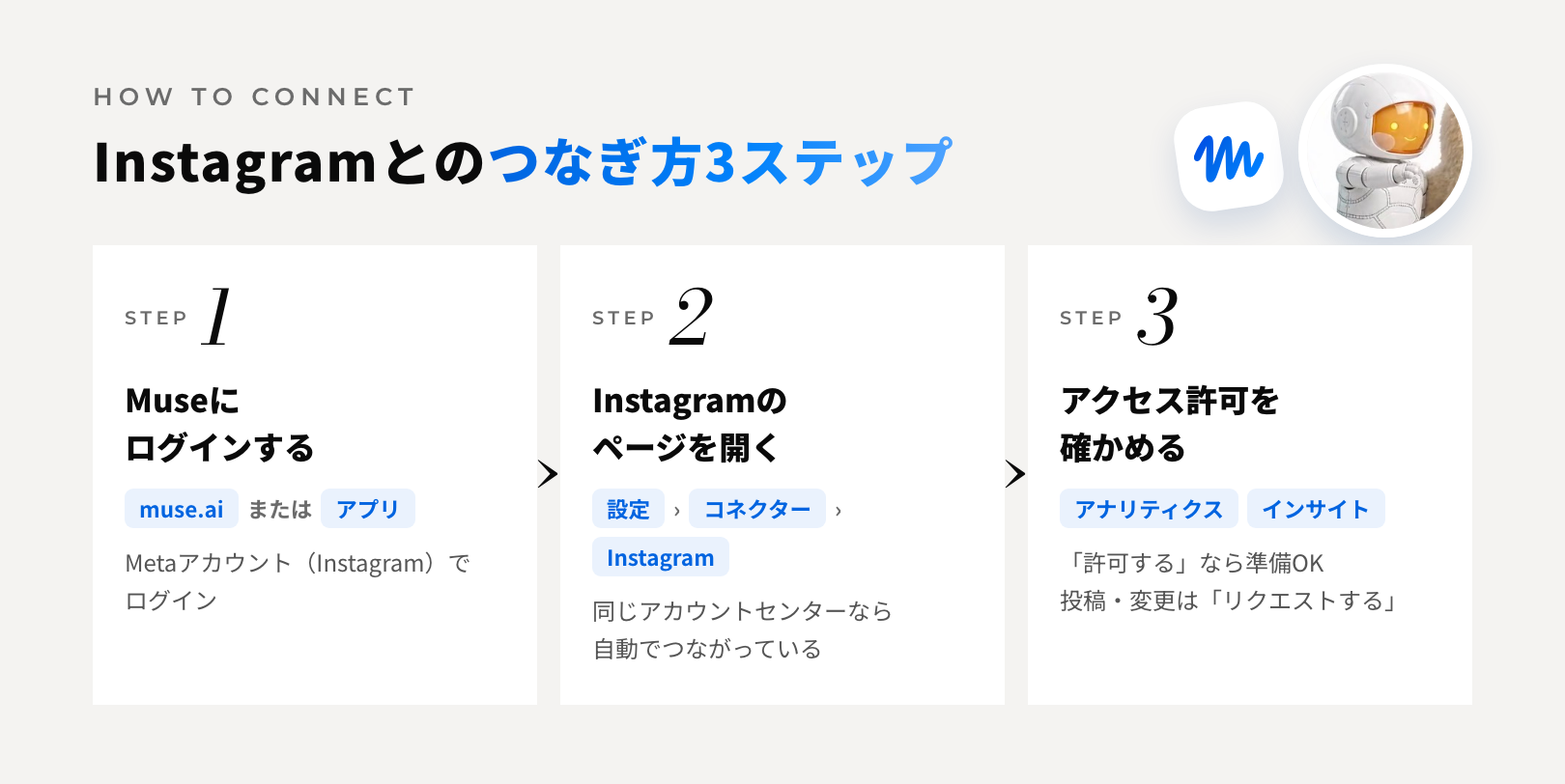
インスタ分析の方法としては、とてもシンプルです。準備は3つのSTEPで終わります。ここでは、パソコンのブラウザ(muse.ai)の画面で説明します。
STEP1:Museにログインする
muse.aiを開くか、App Store・Google Playで「Muse」のアプリを入れて、Metaアカウントでログインします。InstagramのアカウントでもMetaアカウントとして使えます。
はじめてログインする方は、使い始める前に「データコントロール」の設定も見ておくと安心です。手順はMuseのはじめ方と初期設定の記事で紹介しています。
STEP2:「設定」→「コネクター」→「Instagram」を開く
- 画面左下の、三本線のメニューアイコンを押す
- 出てきたメニューで「設定」を選ぶ
- 左の項目から「コネクター」を選ぶ
- 「ソーシャル・エンターテイメント」に並ぶ「Instagram」の「見る」を押す
Instagram・Facebook・Threadsは、Museと同じアカウントセンターに入っていれば、自動でつながります。自分で連携の操作をする必要はありません(出典:Metaヘルプセンター)。Instagramのページを開くと、つながっているアカウントの名前が並んで表示されます。
STEP3:アクセス許可を確かめる
Instagramのページを下にスクロールすると、Museに何を許可しているかが一覧で出ます。2026年11月に実際のアカウントで確かめたところ、次のようになっていました。
種類 | 項目 | 設定 |
|---|---|---|
読み取り | あなたのアルゴリズムにアクセス/アナリティクスにアクセス/コンテンツへのアクセス/フォロワー、コメント、「いいね!」、インサイトへのアクセス | 許可する |
書き込みと削除 | コンテンツの投稿と編集/プロフィールを編集/設定を変更する | リクエストする |
書き込みと削除 | アルゴリズムを編集/保存済みの投稿を管理 | 許可する |
インスタ分析に使うのは、上の「読み取り」の4つです。「アナリティクス」と「インサイト」が「許可する」になっていれば準備はできています。投稿やプロフィールの変更は「リクエストする」になっていて、Museが勝手に変えずに確認を求める形です。各項目の右にある「許可する」「リクエストする」を押すと、自分で設定を変えられます。
04コピペで使えるインスタ投稿分析の頼み方6つ
ここからは、Museのチャットにそのまま貼って使える頼み方を6つ紹介します。【】の中を、自分の期間や投稿に書き換えるだけで使えます。
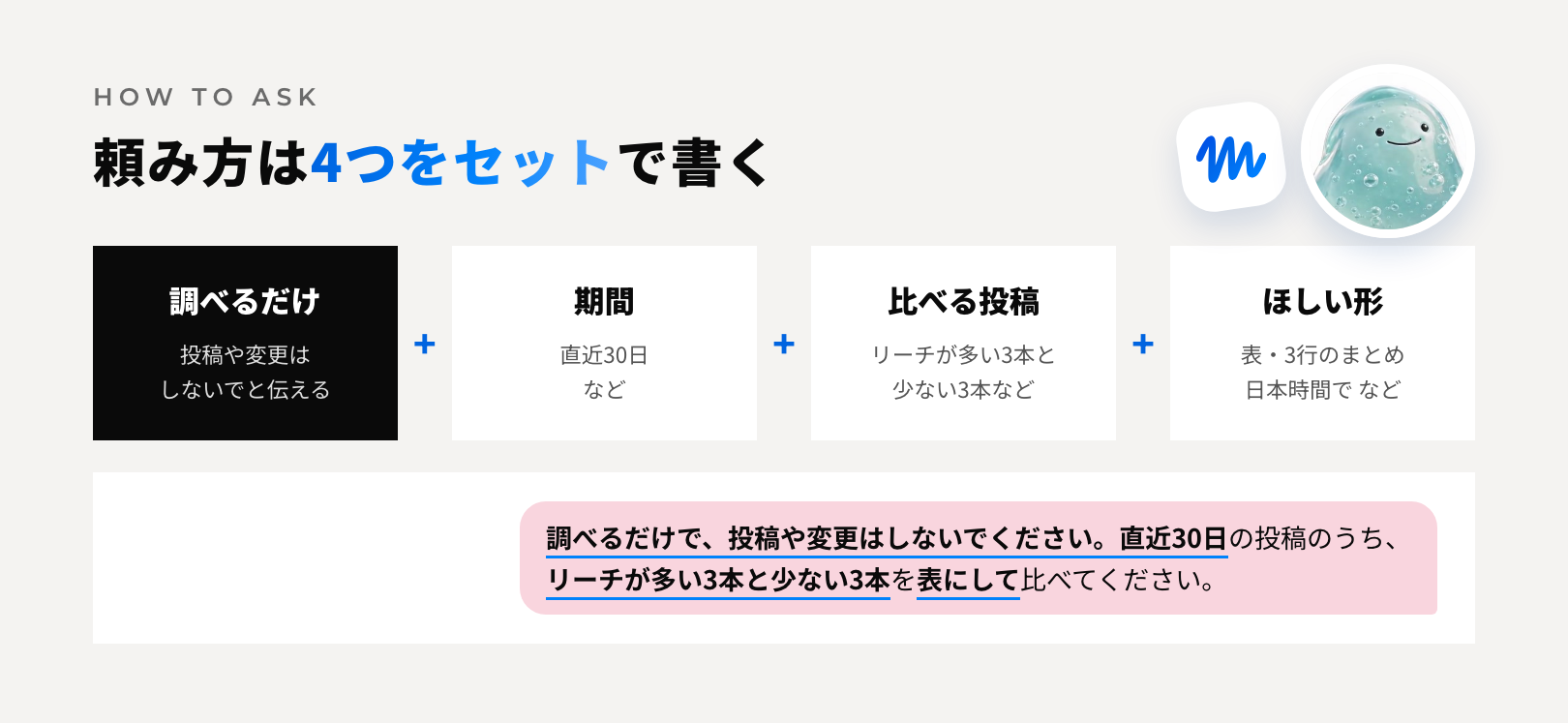
どの頼み方も、最初に「調べるだけで、投稿や変更はしないでください」と入れています。Museは作業まで進めてくれるAIなので、分析だけをお願いしたいときは、こうして最初に伝えておくと安心です。
1. 直近30日の投稿を表にしてもらう
まず全体を見わたしたいときの頼み方です。1本ずつインサイトを開かなくても、数字が一覧になります。
調べるだけで、投稿や変更はしないでください。
私のInstagramで、直近【30日】の投稿を新しい順に表にしてください。
列:投稿日時(日本時間)、投稿の種類、最初の一文、再生数、リーチ、平均再生時間、保存、シェア、フォロー
最後に、数字がいちばんよかった投稿と、そう考えた理由を3行でまとめてください。
書き換えるのは期間だけです。列は、自分が見たい数字に合わせて足したり減らしたりできます。表のあとに3行のまとめが付くので、「今月はどの投稿がよかったか」がすぐにわかります。
2. 伸びた投稿と伸びなかった投稿の違いを比べる
「何が違ったんだろう」と思ったときの頼み方です。保存率(保存÷リーチ)も、Museに計算してもらえます。
調べるだけで、投稿や変更はしないでください。
直近【30日】の投稿のうち、リーチが多い3本と少ない3本を比べてください。
保存率(保存÷リーチ)も計算して表に入れてください。
違いを「最初の一文」「長さ」「投稿時間」「画面の映り方」に分けて、事実だけを書いてください。
理由がはっきりしない点は「まだわからない」と書いてください。
「事実だけ」「まだわからない」と添えると、少ない材料で言い切った答えになりにくくなります。比べる観点は、ハッシュタグや写真の色など、自分が気になるものに変えて大丈夫です。
3. リールが最後まで見られたかを知る
リールを投稿していて、「途中で飛ばされていないかな」と気になるときの頼み方です。
調べるだけで、投稿や変更はしないでください。
【10月31日】に投稿したリールについて、動画の長さと平均再生時間を比べてください。
最後まで見られている割合が高いか低いかを、ほかのリールと比べて教えてください。
最初の一文を変えるなら、どんな案があるかを3つ出してください。
日付のところは、気になるリールの投稿日に書き換えます。平均再生時間が動画の長さより短いほど、途中で離れた人が多いということです。最初の一文の案は、次のリールのテロップを考えるときのたたき台に使えます。
4. 投稿した時間帯ごとに比べる
「朝と夜、どちらに出すのがいいんだろう」と迷ったときの頼み方です。時間は必ず「日本時間で」と指定します。
調べるだけで、投稿や変更はしないでください。
直近【30日】の投稿を、投稿した時間帯(朝・昼・夜)ごとに分けて、リーチと保存の平均を比べてください。
時間はすべて日本時間で書いてください。
本数が少ない時間帯は、そのことも書いてください。
時間帯の分け方は「平日と休日」に変えても使えます。本数が少ないと、たまたま1本が伸びただけでも差が大きく見えます。答えの中で本数が少ないと書かれた時間帯は、参考程度に見ておきましょう。
5. 次の投稿の案を3つ出してもらう
分析のあと、「じゃあ次は何を出そう」と考えるときの頼み方です。
調べるだけで、投稿や変更はしないでください。
直近【30日】で保存が多かった投稿の共通点をもとに、次に投稿する案を3つ出してください。
それぞれ、最初の一文、伝えたいこと、投稿する時間(日本時間)を書いてください。
前の投稿から変えるところは1つだけにしてください。
「保存が多かった」のところは、「フォローが多かった」「リーチが多かった」など、今いちばん伸ばしたい数字に変えて使います。「変えるところは1つだけ」と入れておくと、次の投稿の結果を比べやすくなります。理由は、このあとの章でくわしく説明します。
6. フォロワーが増えた投稿を探す
フォロワーを増やしたいときの、インスタのフォロワー分析の頼み方です。
調べるだけで、投稿や変更はしないでください。
直近【90日】で、フォローが多く増えた投稿を5つ挙げてください。
それぞれ、フォロワー以外の人にどれくらい届いたかと、プロフィールを見に来た人の数も教えてください。
フォローにつながった理由として考えられることを、投稿ごとに1行で書いてください。
フォローが増えた投稿は、フォロワー以外の人に届いて、プロフィールまで見に来てもらえた投稿です。どんな投稿が「この人をもっと見たい」と思ってもらえたのかがわかると、プロフィールや固定投稿を見直すときのヒントにもなります。
05分析結果を次の投稿に活かすインスタ分析のやり方
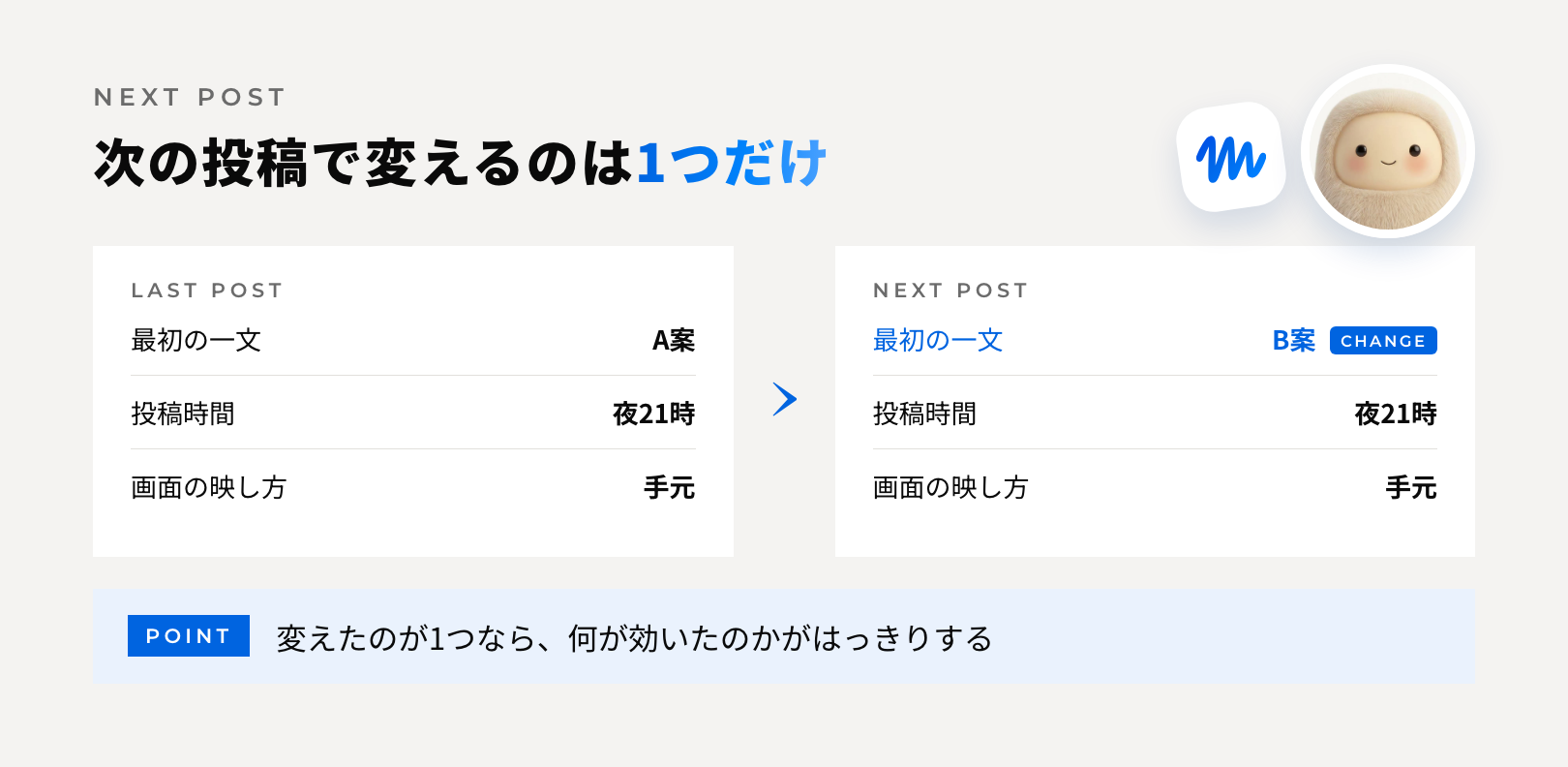
分析結果を活かすコツは、次の投稿で変えるところを1つだけにすることです。変えたのが1つなら、何が効いたのかがはっきりします。
インスタ分析の仕方でいちばん大切なのは、数字を見たあとに「次に何を試すか」まで決めることです。Museの答えを受け取ったら、次の3つを意識して投稿してみてください。
1回の投稿で変えるのは1つだけ
伸びなかった投稿を見ると、テロップも、投稿時間も、写真の雰囲気も、全部変えたくなります。でも、一度に全部を変えると、次に伸びたとき(伸びなかったとき)に、どれが効いたのかがわからなくなります。
- テロップだけ変える:画面と投稿時間は前と同じにして、最初の一文だけを変える
- 投稿時間だけ変える:中身は同じにして、朝と夜で出してみる
- 画面だけ変える:テロップと時間は同じにして、映し方だけを変える
Museに「前の投稿から変えるところは1つだけにして」と頼むのは、このためです。1つずつ確かめていくと、自分のアカウントで効くことが少しずつ見えてきます。
比べるときは「投稿から同じ時間」で
投稿は、時間がたつほど数字が増えていきます。4日前の投稿と昨日の投稿を、今の数字のまま比べると、古い投稿のほうが有利になってしまいます。
比べるときは、「投稿から24時間後どうし」「投稿から3日後どうし」のように、経過した時間をそろえましょう。Museに頼むときも、「それぞれ投稿から24時間後の数字で比べてください」と書き添えると、条件をそろえた比べ方になります。
少ない本数で決めつけない
2〜3本の結果だけで「朝のほうが伸びる」と決めてしまうのは、少し早いかもしれません。たまたまその日に話題が重なった、ということもあるからです。
決めたいことがあるときは、Museに次のように聞いてみてください。
調べるだけで、投稿や変更はしないでください。
【朝に投稿したほうが伸びる】と言えるかどうかを確かめたいです。
今の数字で言えることと、まだ言えないことを分けてください。
はっきりさせるために、次にどんな投稿を何本試せばいいかを提案してください。
「まだ言えないこと」を分けてもらうと、AIの答えをうのみにせずに済みます。答えを決めつけるのではなく、次に試すことを決める。この順番で続けると、分析が投稿の改善につながっていきます。
06インスタ分析でAIを使うときの注意点
Museは数字をまとめて読むのが得意ですが、出てきた数字がいつも正しいとはかぎりません。実際にMuseでインスタ分析を試したアカウントでは、次のようなことがありました。どれも、知っていれば防げることです。
再生数は、アプリの画面の数字で確かめる
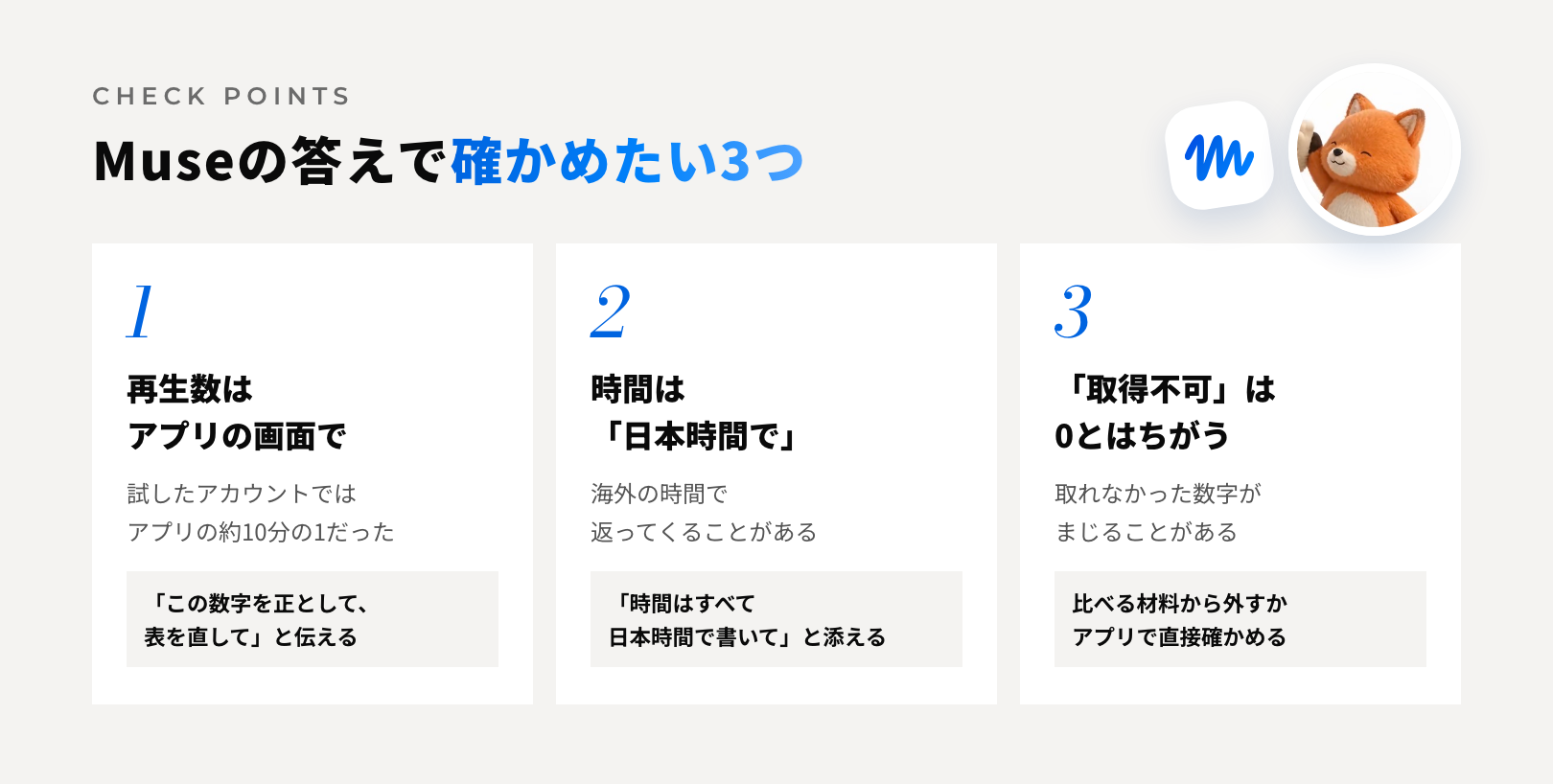
試したアカウントでは、Museが出したリールの再生数が、Instagramのアプリに表示される再生数の約10分の1でした。Museが読み取っている数字と、アプリの画面に出ている数字が、同じ集計ではなかったためです。
再生数のように大事な数字は、アプリの画面でも見ておきましょう。ずれていたら、「この投稿のアプリの再生数は○回です。この数字を正として、表を直してください」と伝えれば、その数字で考え直してくれます。いいね・保存のような件数も、気になるときは画面の数字と見比べておくと安心です。
時間帯は「日本時間で」と頼む
フォロワーがよく見ている時間帯のデータが、海外の時間で返ってきたこともありました。そのまま読むと、投稿する時間を何時間もずれて考えてしまいます。
時間が出てくる頼み方には、「時間はすべて日本時間で書いてください」と入れておきましょう。この記事の頼み方には、はじめから入れてあります。
「取得不可」になる数字もある
投稿によっては、フォロー数などの数字が「取得不可」と表示されることがありました。取れなかった数字は、0とは別のものです。
表に「取得不可」があるときは、その数字を比べる材料から外して考えるか、アプリのインサイトで直接確かめましょう。空欄のまま「フォローが増えなかった投稿」とまとめられていないかも、見ておきたいところです。
わかりにくい答えは聞き返す
投稿が増えてくると、Museが投稿を「A」「B」のような記号で呼ぶことがあります。あとから読み返すと、どの投稿の話かがわからなくなりがちです。
- 投稿の呼び方:「投稿は、記号ではなく投稿日と最初の一文で書いてください」と頼む
- わからない言葉:「○○とはどういう意味ですか?」とそのまま聞き返す
- 長すぎる答え:「結論を3行で、表と短い文だけで書いてください」と頼む
Museは、前に話したことを覚えておけるAIです。一度伝えた書き方の希望は、次の分析にも活かしてもらえます。
07インスタ分析のよくある質問
インスタ分析は無料でできる?
できます。インサイトはInstagramに入っている機能なので、公開アカウントなら無料で見られます。Museも多くの基本的な機能は無料で使えるため、この記事の頼み方は無料プランの範囲で試せます。ただし、Museの無料プランには1週間ごとの使える量の上限があります(2026年11月時点)。
個人アカウントでもMuseでインスタ分析できる?
インサイト自体は、公開している個人用アカウントでも見られます。一方で、Metaは、Museが「Instagramのプロアカウントの分析データ」につなげると案内しています。Museで数字をまとめて分析したい場合は、プロアカウントにしておくのがおすすめです。
他人のアカウントも分析できる?
インサイトは、自分のアカウントの数字です。他人のアカウントのリーチや保存数などは見られません。競合のアカウントを参考にしたいときは、公開されている投稿の内容やフォロワー数を見比べる形になります。
Museの再生数がアプリと違うのはなぜ?
Museが読み取っている数字と、アプリの画面に表示される数字が、同じ集計ではないことがあるためです。試したアカウントでは、Museの再生数がアプリの約10分の1でした。大事な数字はアプリの画面で確かめ、その数字をMuseに伝えて直してもらいましょう。
ChatGPTやClaudeでもインスタ分析はできる?
できます。インサイトの画面のスクリーンショットや、書き写した数字をチャットに貼れば、読み取って分析してくれます。Museとの違いは、Instagramとつながっているかどうかです。Museは数字を自分で取りにいけるので、貼りつける手間がかかりません。
パソコンでもインサイトは見られる?
見られます。instagram.comを開き、左側のメニューの[ダッシュボード]から[インサイト]に進みます。Museも、パソコンのブラウザでmuse.aiを開けば使えるので、数字を見ながら大きな画面で表を確かめられます。
Museに勝手に投稿されない?
2026年11月に確かめたアカウントでは、投稿やプロフィールの変更は「リクエストする」になっていて、Museが勝手に変えずに確認を求める形です。Metaも、利用者の承認なしに投稿や送信はしないと説明しています。さらに安心したいときは、頼み方の最初に「調べるだけで、投稿や変更はしないでください」と入れましょう。
08まとめ:インスタ分析はAIに任せて、次の一手を考える時間に
インスタ分析は、Museに任せられます。インサイトの数字を集めて、並べて、比べるところまではMuseに頼み、私たちは出てきた答えから次の一手を決める。そんな分担ができると、数字と向き合う時間が少し軽くなります。
- 見る数字:再生数・リーチ・平均再生時間・保存・フォローの5つ
- 準備:Museの「設定」→「コネクター」→「Instagram」で、アナリティクスとインサイトが「許可する」になっているか確かめる
- 頼み方:「調べるだけ」「期間」「比べる投稿」「ほしい形」をセットで書く
- 活かし方:次の投稿で変えるのは1つだけ。比べるときは投稿からの時間をそろえる
- 注意:再生数はアプリの画面で確かめ、時間は日本時間で頼む

数字は、自分を採点するためのものではなく、次に何を試すかを決めるための材料です。まずは「直近30日の投稿を表にする」頼み方から、気軽に試してみてください。
09参考文献
- Instagramでアカウントとコンテンツのインサイトを見る(Instagramヘルプセンター)
インサイトを見られるアカウント、見られる期間(過去90日)、パソコンでの開き方 - Instagramリール動画のインサイトを表示する(Instagramヘルプセンター)
再生数・リーチ・平均再生時間・フォロー数の意味、リールのインサイトの開き方 - Meta、パーソナルAIエージェント「Muse」を日本で提供開始(Meta)
日本での提供開始日、使える場所、基本機能が無料であること - The Future Is for Everyone: Muse for Small Business(Meta)
MuseがInstagramのプロアカウントの分析データにつなげること、承認なしに投稿しないこと - Museとコネクターの連携(Metaヘルプセンター)
Instagram・Facebook・Threadsが同じアカウントセンターなら自動でつながること